纸飞机 App 耗电快怎么办?
中文用户常说的“纸飞机”,通常指 Telegram。纸飞机 App 耗电快,并不一定代表 Telegram 在后台异常运行。长时间看频道视频、GIF 自动播放、频繁通知亮屏、语音或视频通话、弱信号,以及 Android 的后台策略,都可能让电量下降更快。
排查时最重要的是先分清:电量主要消耗在前台使用,还是手机闲置时的后台活动。
一、纸飞机耗电快,先看前台还是后台
Android 先查看应用耗电
进入:
设置 → 电池 → 电池用量 / 应用耗电 → Telegram
不同品牌手机的菜单名称可能不同,重点查看前台使用时间、后台活动和耗电占比。
如果当天一直在纸飞机看视频、刷频道或通话,Telegram 排在耗电榜前面并不奇怪。反过来,如果几乎没打开它,后台耗电却长期偏高,再继续检查通知和后台权限更有意义。
iPhone 看活动类型
iPhone 可以进入:
设置 → 电池
找到 Telegram 后查看屏幕活动、后台活动和通知。Apple 也把后台活动、频繁通知以及低信号列为可能影响续航的因素,可参考查看 iPhone 应用耗电情况。
判断逻辑并不复杂:如果屏幕开启时间很长,先处理亮度、视频和通话;如果后台活动明显,才重点检查通知、网络和系统限制。
二、Telegram 省电模式怎么设置
纸飞机本身提供 Power Saving。常见路径是:
Telegram → 设置 → 省电模式(Power Saving)
Telegram 官方在 2026 年的更新中仍说明,可以通过 Settings > Power Saving 控制界面效果和省电相关设置。
第一次优化时,建议先开启省电模式,再根据自己的使用习惯关闭动画贴纸、表情动画、部分界面效果,以及视频或 GIF 自动播放。具体项目可能随客户端版本变化,以当前页面显示为准。
如果平时主要收发文字消息,可以考虑长期开启;如果比较在意动画效果,则可以设置为电量降低后自动启用。
开启省电模式不会删除聊天记录,主要影响动画、特效和部分自动播放。具体功能可参考Telegram 官方省电模式说明。
三、纸飞机媒体下载和自动播放怎么调
进入:
设置 → 数据与存储 → 自动下载媒体
分别检查移动网络、Wi-Fi 和漫游环境下的设置。
比较值得优先调整的是:
- 移动网络下限制视频和大文件自动下载;
- 关闭不需要的 GIF、视频自动播放;
- 漫游时采用更严格的媒体下载规则。
不建议为了省电把所有照片自动下载都关闭。对于普通私聊,如果每天收到的图片并不多,实际改善可能有限;真正容易持续产生网络和播放负担的,通常是活跃频道里的视频、大文件和动态图。
需要注意,自动下载和自动播放不是一回事。关闭自动下载后,媒体仍然可以手动点击获取;关闭自动播放后,文件可以正常查看,只是不再自动开始播放。
四、纸飞机通知太多,先处理群组和频道
活跃群组和频道不断产生声音、振动和亮屏提醒,也会增加手机被唤醒的次数。
进入:
设置 → 通知与声音
可以分别管理私聊、群组和频道。
比较实用的做法是保留私聊和重要工作群通知,把非核心群组、频道静音,而不是直接关闭纸飞机全部通知。
静音只影响提醒,不等于退出群组,也不会停止消息进入聊天记录。对于依赖 Telegram 做客服、频道运营或团队协作的人,这通常比直接限制后台联网更稳妥。
五、Telegram 在 Android 和 iPhone 后台怎么设置
Android 不要一开始就选“严格限制”
如果手机系统提供“无限制 / 优化 / 受限”,或者类似的应用电池管理选项,建议先保留默认的“优化”或“智能控制”。
Android 官方说明,省电模式可能限制后台活动,并让部分网络连接、功能或应用出现延迟。因此,只有在 Telegram 后台耗电确实异常、同时又不要求消息实时到达时,才值得尝试更严格的限制。
可参考Android 官方省电与后台限制说明。
部分 Android 版 Telegram 还可能出现 Keep-Alive Service 或 Background Connection。这类设置与通知可靠性有关,依赖即时提醒的用户不建议优先关闭。
如果你的版本没有这些选项,也不需要特意寻找,不同 Telegram 版本、Android 系统和手机品牌的菜单可能存在差异。
iPhone 优先查看系统电池统计
iPhone 可以先通过“设置 → 电池”查看 Telegram 的后台活动,再决定是否调整后台 App 刷新。
如果主要耗电来自屏幕使用,关闭后台刷新通常不是最优先的处理方式。
同样,也不建议把每次用完 Telegram 后从多任务界面强制划掉当成固定的省电操作。应用出现无响应等异常情况时,再手动关闭更合适。
六、纸飞机缓存、代理和弱网会不会耗电
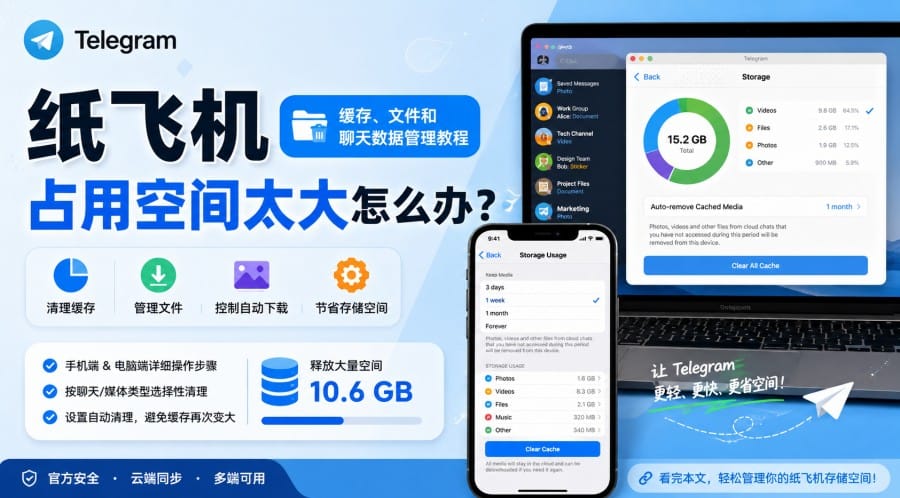
缓存占用大和耗电高并不是一回事。清缓存主要解决存储空间问题,不是纸飞机耗电快的核心解决方案。
可以进入:
设置 → 数据与存储 → 存储使用情况
按照照片、视频和文件清理缓存,并根据当前版本设置自动清理周期。
普通云端聊天中的媒体通常可以重新获取,但秘密聊天与普通云端聊天的机制不同。如果有重要的本地照片或文件,清理之前应先确认是否已经另行保存。相关机制可以参考Telegram 官方缓存清理说明。
代理也不是“打开就一定耗电”。如果线路稳定,实际影响可能并不明显;如果代理频繁断线重连,再叠加弱移动网络或 Wi-Fi 频繁切换,就可能带来更多网络活动。
因此,是否属于代理造成的耗电,仍然应该结合系统电池统计判断。
七、纸飞机仍然耗电怎么办?常见问题
纸飞机是 Telegram 吗?
通常是。中文互联网中,“纸飞机”经常被用户用来指 Telegram,但它并不是 Telegram 的官方中文名称。本文所说的纸飞机 App 均指 Telegram。
纸飞机省电模式会影响收消息吗?
Telegram 自带的省电模式主要用于减少动画、视觉效果和部分自动播放,并不等同于系统级禁止 Telegram 在后台运行。
对多数用户来说,它更适合作为排查耗电问题的第一步。
关闭自动下载后还能看图片和视频吗?
可以。
关闭自动下载后,需要查看媒体时手动点击下载或播放即可。已经缓存到手机里的内容也可能直接显示。
清缓存能明显省电吗?
不一定。
清缓存主要用于释放存储空间。如果耗电主要来自屏幕、视频播放、语音或视频通话、通知以及弱信号,即使清掉大量缓存,也未必明显改善续航。
使用代理会增加纸飞机耗电吗?
有这种可能,但不能一概而论。
稳定的代理线路影响可能很小;如果代理延迟高、频繁断线重连,或者手机本身处于弱信号环境,就可能增加网络连接活动。是否属于主要耗电原因,应以手机电池统计为准。
设置后还是耗电高怎么办?
先更新 Telegram 和手机系统,再观察一天的前台与后台耗电数据。
如果不只是纸飞机,而是其他 App 的续航也同时变差,还应检查手机电池健康度。大型系统更新之后,也可能出现一段时间的后台索引、同步等活动。
如果需要重新安装或核对客户端来源,可以先查看站内的纸飞机下载和Telegram 下载教程,再通过Telegram 官方下载页确认官方客户端。
整体排查顺序可以记成:
先看电池统计 → 开启纸飞机省电模式 → 限制视频和 GIF → 减少非必要通知 → 最后再调整系统后台权限。
这样更容易找到真正的耗电来源,也能减少因为过度限制后台而错过重要消息的情况。