纸飞机提示版本过旧怎么办?按设备更新与排查指南
中文用户所说的“纸飞机”,通常指即时通讯应用 Telegram。打开应用时看到“版本过旧”“Version Outdated”或“请更新到最新版”,通常说明当前客户端需要升级,并不等于账号被封。此时应先确认安装来源,再沿用官方渠道更新,避免误装来路不明的所谓“修复版”。
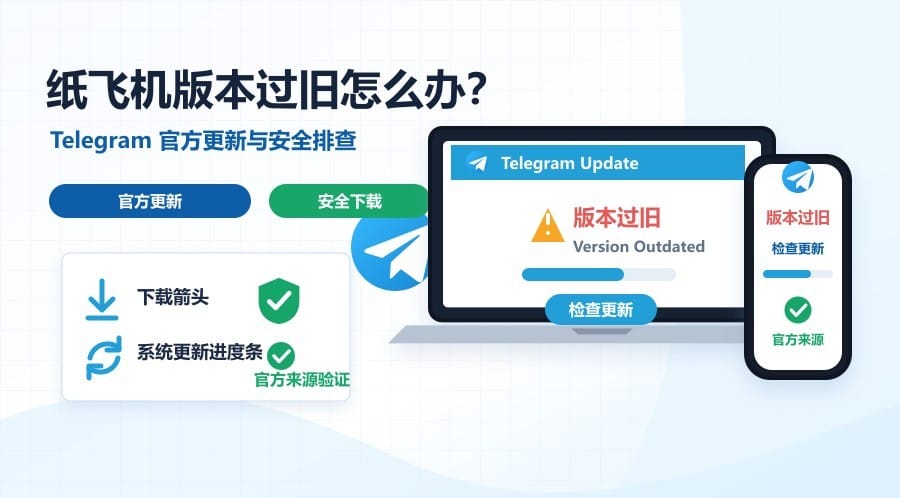
一、纸飞机“版本过旧”是什么意思
Telegram 会持续更新手机端和电脑端客户端。应用长期未升级后,可能出现登录异常、消息不同步、部分功能缺失或反复弹出更新提示。
遇到问题时,应先区分三种情况:
- 版本过旧:通常有明确的更新提示,应优先升级客户端。
- 网络连接失败:顶部持续显示“Connecting”或“正在连接”,更可能与网络、代理或访问环境有关。
- 账号受限:一般会出现手机号被禁止、无法向非联系人发送消息等更具体的提示。
因此,看到“Version Outdated”时,不要急着更换手机号,也不要连续申请验证码。
二、更新前先确认安装来源
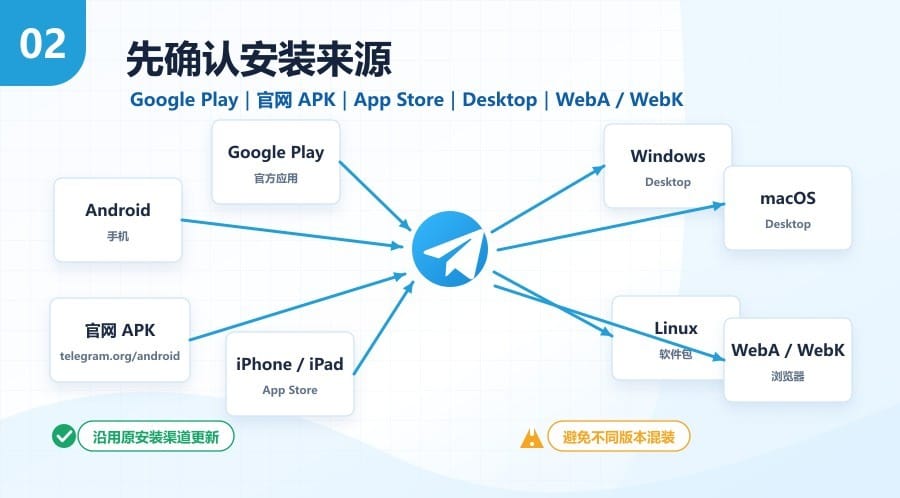
Telegram 官方提供 Android、iPhone/iPad、Windows、macOS、Linux以及 WebA、WebK 等入口。用户可先从Telegram 官方应用下载页确认对应平台,避免进入仿冒下载页面。
常见安装来源包括:
- Android Google Play 版;
- Android 官网 Direct APK;
- iPhone、iPad 的 App Store 版;
- Telegram Desktop 官网安装版、Portable 版或商店版;
- Linux 官网版本、Flatpak、Snap 或发行版软件源。
Android 用户尤其需要注意:Google Play 版包名为 org.telegram.messenger,官网 APK 包名为 org.telegram.messenger.web。两者可能被系统识别为独立应用,因此更新其中一个后,手机里仍可能保留另一个旧版本。
更新前建议先做好三项准备:在应用设置底部记录当前版本和安装来源;将重要下载文件另存到普通文件夹;确认绑定手机号仍可使用,或账号还在另一台可信设备上保持登录。
三、手机端怎么安全更新纸飞机
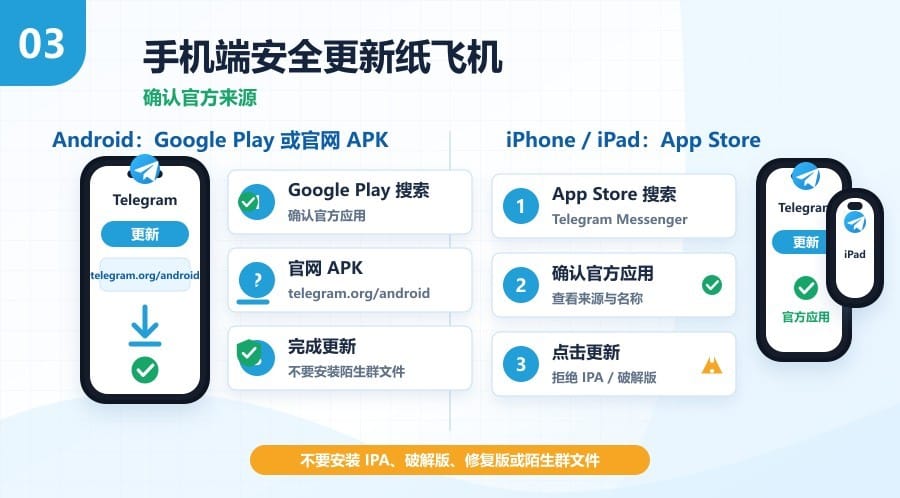
Android 有 Google Play
- 打开 Google Play,搜索“Telegram”。
- 进入应用详情页,确认开发者为 Telegram FZ-LLC。
- 点击“更新”,等待安装完成。
- 重新打开应用,检查旧版本提示是否消失。
- 若仍然弹窗,确认自己没有打开另一个 Telegram 图标。
Google Play 官方页面当前显示应用包名为 org.telegram.messenger,开发者为 Telegram FZ-LLC。
Android 没有 Google Play
- 在浏览器手动进入Telegram Android 官网 APK。
- 核对地址栏域名必须是 telegram.org。
- 下载 APK,并按系统提示完成本次安装。
- 打开纸飞机设置页面,检查版本号和安装来源。
Telegram 官方说明,官网直装版会直接从 telegram.org 接收自动更新。
若安装时出现“签名不一致”“无法安装更新”或“与现有软件包冲突”,先确认当前使用的是 Play 版、官网版还是第三方修改版,不要使用所谓的签名修复工具强行覆盖。
iPhone 和 iPad
打开 App Store,搜索“Telegram Messenger”,进入详情页并确认开发者为 Telegram FZ-LLC。页面显示“更新”时直接升级;若只显示“打开”,可进入 App Store 账户页面下拉刷新更新列表。
截至 2026 年 7 月,Telegram 官方 FAQ 列出的最低要求为 iOS 13.0+ 和 Android 5.0+;App Store 显示 iPhone 需要 iOS 13.0 或更高版本,iPad 需要 iPadOS 13.0 或更高版本。实际兼容性仍应以当前商店页面为准。
四、电脑端 Telegram 怎么更新
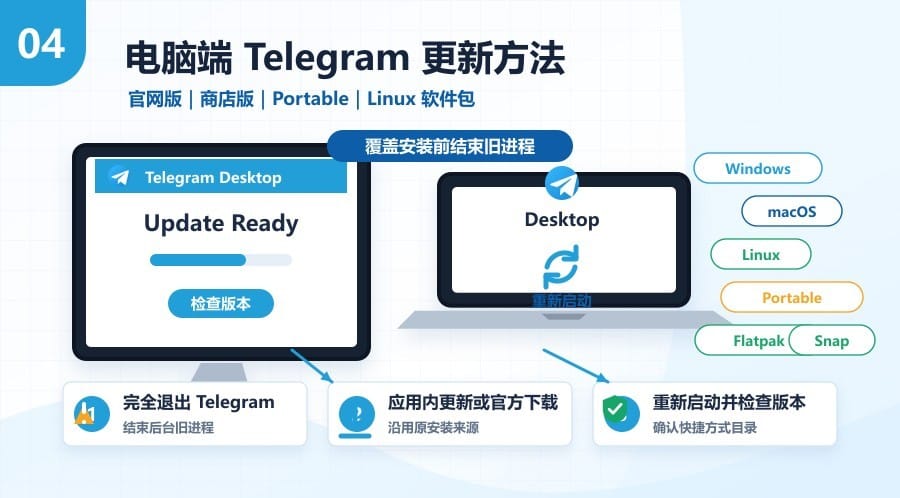
Telegram Desktop 官方页面提供 Windows、Portable、macOS、Linux x64、Flatpak 和 Snap 等下载入口。
不同来源应采用对应的更新方式:
- 官网安装版:完全退出 Telegram 后,通过应用内更新或官网下载新版覆盖安装。
- Microsoft Store、Mac App Store 版:优先在原商店中更新。
- Flatpak、Snap 版:通过原包管理器更新。
- Portable 版:将新版覆盖到实际运行目录,避免更新到错误文件夹。
自动更新没有反应时,可打开Telegram Desktop 官方下载获取对应系统版本。
覆盖安装前,不要只关闭聊天窗口,应从菜单中完全退出程序。必要时打开 Windows 任务管理器或 macOS“活动监视器”,确认 Telegram 进程已经结束。
五、更新后仍提示版本过旧怎么排查
建议按以下顺序检查,不要一开始就卸载或清除应用数据。
- 确认打开的是新版
安卓双版本、多个桌面快捷方式或 Portable 旧目录,都可能导致用户继续启动旧客户端。 - 检查系统兼容性
手机或电脑系统过旧时,应用商店可能无法提供当前版本。 - 核对更新渠道
Linux 软件源显示的“最新版”,可能只是该软件源中的最新版,不一定与 Telegram 官网同步。 - 排除后台进程
桌面端没有完全退出时,覆盖安装可能无法替换正在运行的文件。 - 单独检查网络问题
客户端和 Telegram 官网都无法连接时,应同时排查网络、代理或 DNS,而不是反复重装。
仍无法解决时,可暂时使用官方 WebA 或 WebK 查看普通云端聊天。首次登录网页版可能需要账号验证,这是正常登录流程;单纯下载更新包则不需要验证码。
六、更新 Telegram 会不会丢聊天记录
通过官方渠道正常更新或覆盖安装,一般不会让普通云端聊天永久丢失。同一账号重新登录后,私聊、群组和频道中的云端内容通常会重新同步。
以下内容则需要单独留意:
- 本地媒体缓存和未另存的下载文件;
- Portable 版的数据目录;
- 未完成上传的内容;
- 当前设备上的登录状态;
- 秘密聊天。
Telegram 官方说明,秘密聊天与创建它的设备和登录会话相关,不属于普通云端同步内容;退出账号后,当前设备上的秘密聊天会丢失。
因此,准备卸载、清除应用数据或退出账号前,应先保存重要文件,并确认自己仍能完成账号登录验证。
七、下载更新包时的安全注意事项
正常下载 APK、EXE、DMG 或桌面安装包,不需要在网页中填写 Telegram 验证码。只有登录新设备、重新登录客户端或进入官方网页版时,才可能出现正常的账号验证流程。
遇到以下说法应立即停止操作:
- “激活中文版”需要提交验证码;
- “解除版本限制”要求扫描陌生二维码;
- “免商店修复版”要求关闭系统安全防护;
- 群管理员或所谓客服索要登录码。
Telegram 本身支持多语言界面,不需要额外安装“中文专版”。第三方安装包不一定都含恶意代码,但普通用户很难核对其签名、代码和更新机制,因此不建议使用。
已经在可疑页面输入验证码或安装未知版本时,应立即改用官方客户端,进入“设置 > 设备”检查活跃会话,终止不认识的设备,并启用两步验证。Telegram 官方 FAQ 也建议通过“隐私与安全”设置启用两步验证。
八、常见问题
纸飞机更新需要验证码吗?
单纯更新不需要验证码。更新后若账号被退出,才可能按照正常流程重新登录。验证码只应输入确认无误的官方客户端或官方网页。
官网 APK 和 Google Play 版能同时存在吗?
可能出现这种情况,因为两者使用不同包名。更新后仍然弹窗时,应分别进入应用信息页核对版本和安装来源,再决定保留哪一个。
旧手机不能更新怎么办?
先检查设备系统是否还能升级。设备无法满足当前版本要求时,可临时使用受支持的电脑、其他手机或官方网页版访问普通云端聊天。
App Store 或 Google Play 没有“更新”按钮怎么办?
先刷新商店页面,检查系统版本、商店地区和当前登录的商店账号,再确认手机中是否安装了其他来源的版本。不要因为商店暂时没有更新按钮,就改用陌生网站提供的安装文件。
可以用别人发来的 Telegram 安装包吗?
不建议。最稳妥的做法是手动进入 Telegram 官方页面重新下载。
已经安装来源不明版本时,应停止输入验证码,改用官方客户端,并在“设置 > 设备”中检查是否存在陌生登录会话。