
纸飞机如何创建群组?手机、电脑建群与权限设置教程
中文用户所说的“纸飞机”,通常指即时通讯应用 Telegram。第一次创建群组时,真正容易出错的往往不是“找不到建群按钮”,而是没有及时设置群名称、邀请链接、公开或私密类型,以及普通成员权限。
下面按手机端、电脑端和建群后的管理顺序说明操作方法。Telegram 会持续更新界面,不同系统、客户端版本和语言包的菜单名称可能略有差异,具体以当前 App 显示为准。
一、先确认群组是否适合你的用途
纸飞机群组是多人聊天空间,适合朋友讨论、团队协作、课程交流、兴趣社群和用户社区。成员可在权限允许的范围内发送文字、图片、视频、文件或投票,管理员则负责管理成员、删除内容、设置权限和置顶消息。
群组与频道的定位不同:群组强调成员互动,频道更适合单向发布公告。若长期只允许管理员发言,直接创建频道通常更清晰;若需要讨论、问答或成员协作,则应选择群组。
Telegram 群组最多支持 200,000 名成员,这里的数字指成员总数,不是“同时在线人数”。接近上限的群组可转换为 Broadcast Group,但转换后只有管理员可以发消息,普通成员主要查看内容或参与语音聊天。更多基础规则可参考 Telegram 官方 FAQ。
二、手机端如何创建纸飞机群组
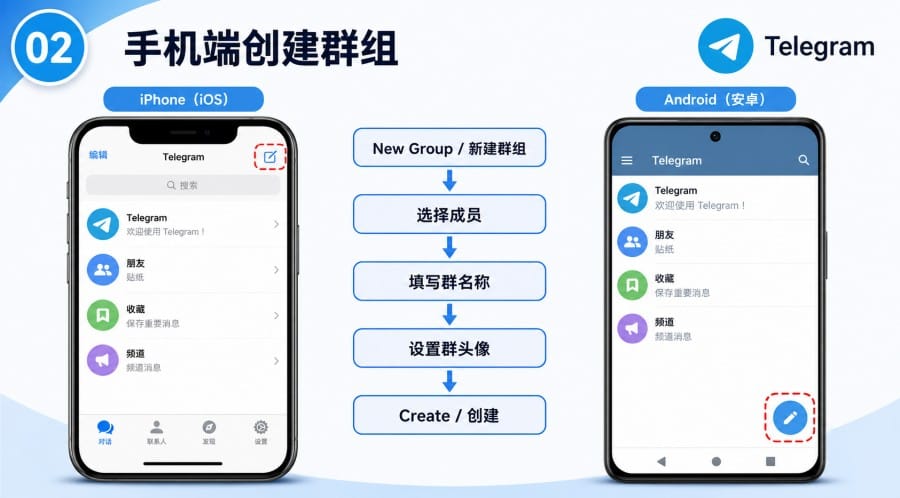
iPhone 或 iPad
- 打开 Telegram,进入 Chats / 聊天列表。
- 点击右上角的新建消息图标。
- 选择 New Group / 新建群组。
- 按界面提示选择成员。
- 填写群名称,按需上传头像。
- 点击 Create、Done 或创建按钮完成操作。
Android
- 打开纸飞机聊天列表。
- 点击右下角圆形铅笔或新建消息按钮。
- 选择 New Group / 新建群组。
- 选择联系人或搜索用户名。
- 输入群名称并设置头像。
- 点击确认按钮完成建群。
Telegram 官方目前给出的常见入口分别是:iOS 聊天列表右上角的新建消息图标,以及 Android 聊天列表中的圆形铅笔图标。
多数手机版本会在创建过程中先要求选择成员,这是正常流程。建群后仍可继续添加成员,也可以通过邀请链接让其他用户自行加入。
群名称应直接说明用途,例如“项目资料同步”或“周末活动讨论”。公开运营群不建议只写“交流群”“官方群一群”等模糊名称,头像也应与社群主题或品牌保持一致。
三、电脑端和网页版怎么建群
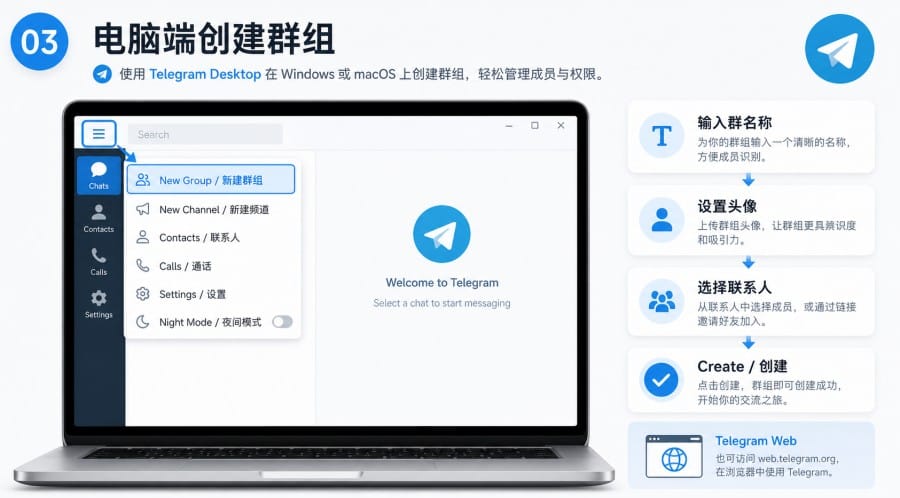
在 Windows、macOS 或 Linux 的 Telegram Desktop 中,常见路径是:
- 点击左上角菜单按钮。
- 选择 New Group / 新建群组。
- 填写群名称并设置头像。
- 选择联系人或搜索用户。
- 点击 Create / 创建。
Telegram 官方 FAQ 当前列出的 Desktop 建群入口为“左上角菜单按钮 → New Group”。
macOS 独立客户端的入口可能位于新建消息按钮或应用菜单中,但核心流程不变。网页版的功能和布局会随 WebK、WebA 等版本调整,临时查看消息没有问题;若要创建群组、分配管理员或修改复杂权限,手机 App 和 Desktop 通常更直观。
尚未安装客户端时,应从 Telegram 官方下载页 选择 Android、iPhone、Windows、macOS、Linux 或 Web 版本,避免从来源不明的软件下载站获取安装包。
四、建群后先完善名称、头像和简介
进入群聊后,点击顶部群名称或头像,再进入 Edit / 编辑或 Manage Group / 管理群组。只有群主或具备相应权限的管理员才能修改资料。
建议优先完成三项设置:
- 群名称:准确说明主题,避免频繁改名。
- 群头像:使用清晰且容易识别的图片。
- 群简介:写明讨论范围、基本规则、禁止内容和官方入口。
公开群的简介前两句话尤其重要。新成员进入资料页后,应能立即判断这是做什么的、能否发广告、遇到问题找谁。

五、公开群、私密群和邀请链接怎么选
私密群通常不会通过 Telegram 全局搜索直接找到,适合家庭、内部项目、付费课程和会员社群。成员一般由管理员添加,或通过邀请链接进入。
公开群需要设置可用的公开用户名,并形成 t.me/用户名 地址。外部用户可以查看公开群的聊天历史并加入讨论,因此不要把内部资料、客户信息或仅限成员查看的内容发布到公开群。
邀请成员时,可在群资料页查找 Add Members、Invite Links 或 Invite to Group via Link。主链接被撤销后会立即失效。
管理员还可创建额外邀请链接,设置有效期、最大使用次数、链接名称或二维码,并区分不同渠道带来的新成员。相关功能可参考 Telegram 官方邀请链接说明。
准备把链接发布到网站、论坛或社交平台时,建议为每个渠道单独创建链接。课程群、会员群或广告较多的公开群,还可开启 Request Admin Approval,让用户先提交申请,再由管理员决定是否通过。
六、群权限怎么设置更稳妥
群权限通常位于群资料页的 Edit、Manage Group 或 Permissions 中。新群不必一开始关闭全部功能,更合适的做法是先控制高风险权限,再根据实际情况调整。
建议优先检查:
- 关闭普通成员添加用户,减少随意拉人。
- 限制成员修改群名称、头像、简介和置顶消息。
- 按需限制链接预览、贴纸、GIF、投票或媒体发送。
- 为可信成员分配管理员权限,并只开放必要权限。
- 消息过密时开启 Slow Mode / 慢速模式。
Telegram 的群权限可以限制成员发送特定类型的内容,也可以关闭普通成员发言。慢速模式开启后,普通成员在管理员设定的时间间隔内只能发送一条消息,输入框会显示等待倒计时。
慢速模式适合大型活动、直播讨论或刷屏高发时段,但小型团队长期使用过长间隔,反而会降低沟通效率。
七、新手容易忽略的几个问题
首先,20 万是群成员上限,不是同时在线人数。其次,私密群链接也可能被转发,发现异常加入时应立即撤销旧链接。
再次,防广告不等于禁止正常交流。先限制添加成员、修改资料和置顶权限,通常比直接关闭全部发言更合理。
公开群虽然拥有可公开访问的页面,但不代表一定会被 Google 收录。群名称、简介和公开链接应首先服务于用户识别与加入,不要把建群设置当成搜索排名保证。
八、Telegram 建群常见问题
群名称创建后还能修改吗?
可以。进入群资料页的编辑界面,修改 Group Name 后保存即可,但需要相应管理权限。
为什么不能直接把某个人拉进群?
可能与对方的隐私设置、账号状态、你的管理员权限或群组限制有关。此时可发送邀请链接,让对方自行加入或提交申请。
群链接泄露了怎么办?
进入 Invite Links 撤销对应链接,再创建新链接。长期推广应使用有有效期、次数限制或管理员审核的额外链接。
能不能只允许管理员发言?
可以在 Permissions 中关闭普通成员发送消息的权限。不过,若主要用途长期都是发布公告,频道通常比公告型群组更符合使用习惯。
九、总结:建群后还要检查链接和权限
纸飞机建群的基础流程并不复杂:打开新建消息入口,选择 New Group,添加成员并填写群名称即可。完成创建后,更重要的是补齐头像和简介、选择公开或私密类型、为不同渠道创建邀请链接,并检查成员权限。
朋友聊天和内部协作优先使用私密群;需要开放搜索和长期运营时,可使用公开群,并搭配独立邀请链接、管理员审核和慢速模式。权限不必一次收得过紧,应根据广告、刷屏和成员规模逐步调整。