纸飞机一直 Connecting 怎么办?代理设置与连接排查教程
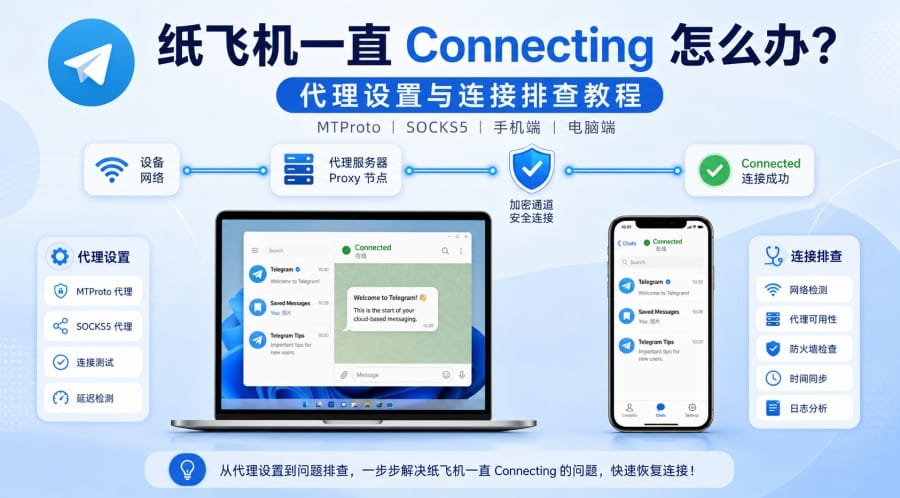
纸飞机通常指 Telegram。很多中文用户第一次打开纸飞机时,会遇到聊天列表长期显示 Connecting、消息无法刷新、图片加载失败,或者添加代理后仍然无法使用等问题。出现这些情况,不一定代表账号异常,也不一定需要重新安装软件,通常应先从当前网络、代理节点、参数填写和客户端版本几个方向排查。
本文按照“判断问题—选择连接方式—添加代理—排查失败”的顺序,介绍 MTProto、SOCKS5 和局域网共享代理的设置方法。尚未安装应用的用户,可以先查看站内的【纸飞机下载】教程;需要安装电脑端时,可以参考【Telegram 下载】页面。
一、纸飞机一直 Connecting,先判断是不是代理问题
纸飞机一直显示连接中,常见原因包括当前网络无法连接 Telegram、代理节点失效、Server 或 Port 填写错误、MTProto Secret 不完整、系统代理与内置代理冲突,以及客户端版本过旧。
不要一看到 Connecting 就立即卸载应用或退出账号,可以先按照下面的顺序判断。
- 切换网络
在家庭 Wi-Fi、手机流量或其他可信网络之间切换,观察纸飞机是否能够恢复连接。
- 暂时关闭内置代理
关闭代理后重新打开应用,判断问题是否来自当前代理节点。
- 检查其他设备
查看同一账号在其他已登录设备上能否正常收发消息。如果其他设备正常,问题通常集中在当前设备或网络环境。
- 查看客户端版本
旧版客户端可能存在代理菜单不同、代理链接无法唤起或连接兼容问题。
- 减少代理层级
系统 VPN、Clash 等代理客户端和纸飞机内置代理不要同时反复叠加测试。多层代理不一定更稳定,反而会增加排查难度。
如果切换网络后立即恢复,问题更可能来自原来的网络环境;如果只有启用某个代理后无法连接,则应优先检查代理节点和参数,而不是修改账号设置。
二、纸飞机代理是什么?MTProto、SOCKS5 和 VPN 有什么区别
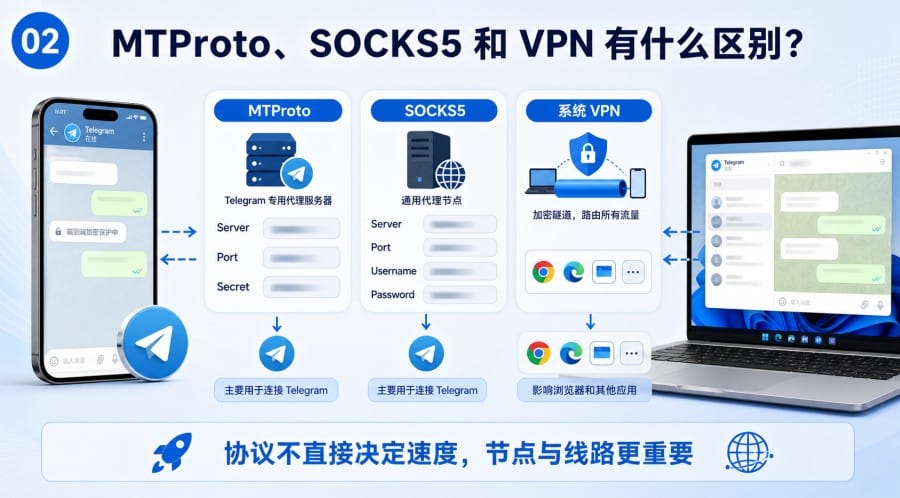
纸飞机内置代理,是让 Telegram 自身的网络连接经过指定代理服务器。它主要影响纸飞机,不会因为在应用里添加了代理,就自动让浏览器或其他 App 使用相同线路。
Telegram 移动端和桌面端应用均提供代理设置入口。官方列出的路径包括 Android 的 Settings > Data and Storage > Proxy Settings、iOS 的 Settings > Data and Storage > Proxy、Telegram Desktop 的 Settings > Advanced > Connection Type,以及 macOS 客户端的 Settings > Data and Storage > Use Proxy。具体路径可以参考 Telegram 官方代理说明。
连接方式 | 主要影响范围 | 适合场景 |
MTProto | 纸飞机应用 | 使用 Telegram 专用代理节点 |
SOCKS5 | 纸飞机应用 | 接入通用代理、本机代理或局域网代理 |
系统 VPN 或代理客户端 | 可能影响多款应用 | 浏览器和其他软件也需要统一连接 |
局域网共享代理 | 指定设备和端口 | 手机临时使用电脑上的代理服务 |
MTProto 通常需要填写 Server、Port 和 Secret;SOCKS5 通常需要填写 Server、Port,如果代理启用了身份验证,再填写 Username 和 Password。
协议名称不能直接决定速度。实际连接体验还会受到服务器位置、节点负载、网络线路和用户所在地区等因素影响。
三、Telegram 代理链接怎么一键添加
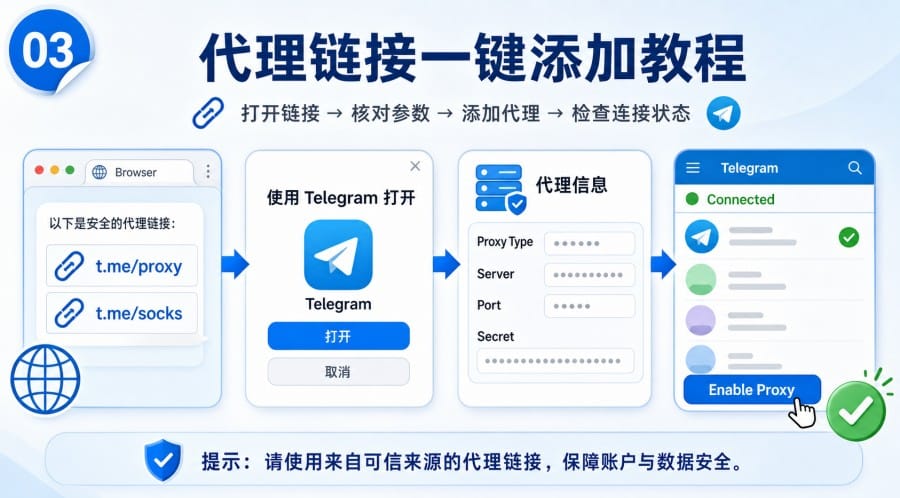
对新手来说,点击完整代理链接通常比手动填写参数更简单。Telegram 官方定义了 MTProto 和 SOCKS5 两类代理链接。
MTProto 代理链接格式
常见格式为:
https://t.me/proxy?server=服务器&port=端口&secret=密钥
或:
tg://proxy?server=服务器&port=端口&secret=密钥
其中:
- server:代理服务器 IP 或域名;
- port:代理连接端口;
- secret:MTProto 代理密钥。
SOCKS5 代理链接格式
常见格式为:
https://t.me/socks?server=服务器&port=端口
需要身份验证时,可能使用:
tg://socks?server=服务器&port=端口&user=用户名&pass=密码
其中,server 和 port 是必填参数;user 和 pass 只有在代理要求身份验证时才需要。
完整参数规则可以查看 Telegram 官方代理链接格式说明。
点击代理链接后怎么操作
- 确认链接来自可信朋友、服务商或自己管理的节点。
- 使用系统浏览器或聊天窗口打开完整链接。
- 系统询问使用哪个应用时,选择 Telegram。
- 在弹出的代理窗口中核对代理类型、Server 和 Port。
- 点击 Add Proxy、Enable Proxy 或当前版本中的类似按钮。
- 返回聊天列表,观察状态是否从 Connecting 变为 Connected。
如果自动导入后直接显示 Unavailable,通常应先更换代理节点。不要随意拆分或修改别人提供的 Secret,也不要把完整代理链接直接粘贴到 Server 输入框。
四、纸飞机手机端和电脑端怎么手动设置代理
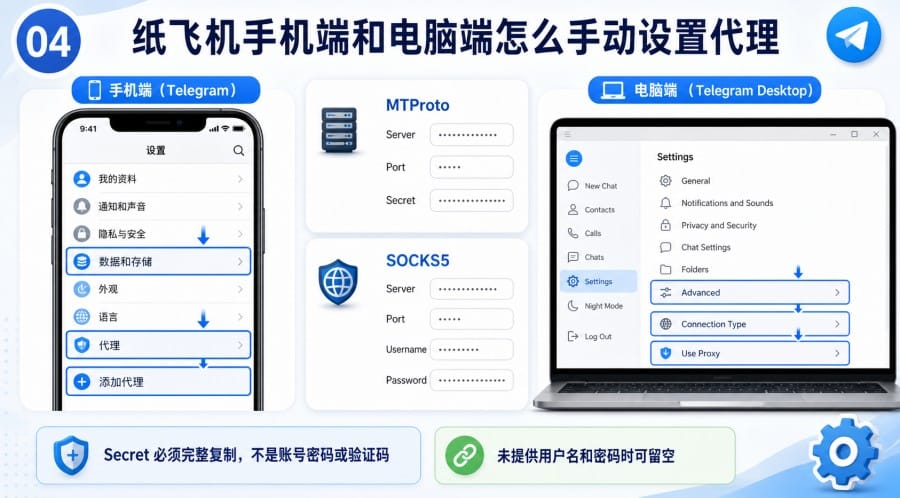
如果拿到的是单独的服务器参数,而不是完整链接,就需要进入设置页面手动添加。
Android 和 iPhone 设置入口
Android 常见路径:
设置 > 数据和存储 > 代理设置
iPhone 常见路径:
设置 > 数据和存储 > 代理
进入后打开 Use Proxy 或类似开关,再选择 Add Proxy。
不同系统语言和客户端版本的菜单名称可能略有差异。找不到时,可以重点查找 Proxy、Connection 或“代理”等关键词。
Telegram Desktop 设置入口
Windows、Linux 和通用桌面版常见路径:
Settings > Advanced > Connection Type
macOS 独立客户端常见路径:
Settings > Data and Storage > Use Proxy
如果当前界面与教程明显不同,建议先从 Telegram 官方下载页 获取官方版本,再根据新版菜单查找代理入口。官方页面目前列出了 Android、iPhone、Windows、macOS、Linux 和 Web 等客户端。
MTProto 参数怎么填写
添加 MTProto 代理时,一般需要填写以下三项:
- Server:代理服务器的 IP 地址或域名;
- Port:代理提供者给出的连接端口;
- Secret:MTProto 代理密钥,必须完整复制。
Secret 多一个空格、少一个字符或混入换行,都可能导致连接失败。
Secret 不是纸飞机账号密码,也不是短信验证码。不要自行编写,也不要将登录验证码填写到代理设置中。
SOCKS5 参数怎么填写
添加 SOCKS5 代理时,一般需要填写:
- Server:SOCKS5 服务器地址;
- Port:SOCKS5 监听端口;
- Username:代理启用身份验证时填写;
- Password:代理启用身份验证时填写。
如果代理提供者没有给出用户名和密码,这两项通常可以留空。
使用 Clash、v2rayN、sing-box 等本机代理客户端时,应以软件当前显示的 SOCKS5 端口或 mixed-port 为准,不要直接照抄其他教程中的端口数字。
五、纸飞机如何使用电脑上的局域网代理
电脑已经运行代理客户端,而手机上的纸飞机仍然连接不上时,可以在同一局域网内让手机使用电脑的 SOCKS5 服务。
这种方式要求手机与电脑能够互相访问,并且电脑代理客户端支持局域网连接。
为什么手机不能填写 127.0.0.1
127.0.0.1 代表当前设备本身。
在电脑上填写 127.0.0.1,连接的是电脑本机;在手机上填写相同地址,连接的是手机本机,不会自动指向电脑。
因此,代理运行在电脑、纸飞机运行在手机时,手机的 Server 应填写电脑局域网 IP,例如:
192.168.1.15
而不是:
127.0.0.1
Windows 怎么查看局域网 IP
- 按下 Win + R。
- 输入 cmd 并按回车。
- 输入 ipconfig。
- 找到当前使用的 Wi-Fi 或以太网适配器。
- 查看其中的 IPv4 Address。
常见地址类似:
- 192.168.0.x
- 192.168.1.x
- 10.0.0.x
不要误填默认网关,也不要选择已经断开的虚拟网卡地址。
手机连接电脑代理的步骤
- 让手机和电脑连接同一个可信 Wi-Fi。
- 在电脑代理客户端中开启 Allow LAN 或“允许局域网连接”。
- 确认软件监听的是 SOCKS5 端口或 mixed-port。
- 在手机纸飞机中添加 SOCKS5 代理。
- Server 填写电脑局域网 IP。
- Port 填写代理客户端显示的端口。
- 没有设置身份验证时,用户名和密码留空。
- 仍无法连接时,检查 Windows 防火墙和路由器的设备隔离设置。
公共 Wi-Fi、公司网络或访客网络可能启用客户端隔离。即使手机和电脑连接同一个 Wi-Fi,两台设备也可能无法互相访问。
电脑关机、休眠、切换网络或退出代理软件后,手机纸飞机也会断开,因此局域网共享代理更适合临时使用。
六、Telegram 代理添加后仍连接不上怎么排查
代理已经添加,但 Telegram 仍然显示 Connecting 或 Unavailable,可以按照以下顺序排查。
1. 查看代理状态
如果代理长期没有延迟数值,或者持续显示 Unavailable,通常表示客户端当前无法连接该节点。
代理可能因为服务器关闭、端口变化、用户过多或线路异常而失效。此时优先更换节点,通常比反复编辑参数更有效。
2. 核对代理参数
重点检查:
- Server 是否只填写域名或 IP;
- Server 前后是否存在多余空格;
- Port 是否与提供者给出的端口一致;
- MTProto Secret 是否完整;
- SOCKS5 是否真的需要用户名和密码;
- 手机借用电脑代理时是否误填 127.0.0.1;
- 电脑代理客户端是否开启局域网访问。
Server 一栏通常不要填写 https://、socks5:// 或完整的 t.me 代理链接。
3. 排除软件冲突
暂时只保留一种连接方式。
例如,可以先关闭系统 VPN,仅测试 Telegram 内置代理;也可以关闭内置代理,只测试系统代理。
同时运行系统代理、浏览器代理和 Telegram 内置代理,可能增加路由冲突和排查难度。
4. 更新应用并重启连接
可以依次尝试:
- 在 Wi-Fi 与手机流量之间切换;
- 关闭后重新启用代理;
- 完全退出并重新打开纸飞机;
- 重启代理客户端或路由器;
- 检查系统日期和时间;
- 更新 Telegram 官方客户端。
不建议在没有确认登录方式和验证码接收渠道前直接卸载应用,也不要频繁退出账号。
七、纸飞机代理使用时要注意哪些安全问题
Telegram 官方说明,MTProxy 节点及其运营者不能读取 Telegram 消息,也不能看到用户的 Telegram 用户名、账号 ID、聊天列表或应用活动。
但代理运营者仍可能记录连接者的 IP 地址、连接时间,以及用户正在尝试连接 Telegram 这一事实。因此,代理主要用于解决连接问题,不等于匿名工具,也不能代替账号安全设置。
使用代理时建议注意以下几点:
- 只添加可信来源提供的代理;
- 不要随意点击陌生网页中的代理链接;
- 不要把 Secret、代理密码和 Telegram 登录码混为一谈;
- 不要向代理提供者、机器人或陌生人发送登录验证码;
- 免费代理失效频繁,不适合长期依赖重要沟通;
- 开启两步验证并定期检查已登录设备;
- 不要为了测试而长期关闭系统防火墙或其他安全功能。
部分 MTProto 代理可能会在聊天列表中显示代理运营者推广的频道。官方说明,这种展示用于支持代理服务器的运营成本,并不代表代理运营者能够查看用户的聊天列表或 Telegram 活动。
八、纸飞机代理设置常见问题 FAQ
1. 纸飞机是 Telegram 吗?
通常是。在中文网络环境中,“纸飞机”“电报”和“TG”经常被用来指 Telegram。正式教程、下载页面和应用商店中通常仍然使用 Telegram 名称。
2. 纸飞机一直 Connecting,一定要设置代理吗?
不一定。网络异常、代理节点失效、客户端版本过旧、系统时间错误和多层代理冲突,都可能造成一直连接中。
建议先切换网络,再判断是否需要添加代理。
3. MTProto 和 SOCKS5 应该选择哪个?
拿到 t.me/proxy 链接,或者 Server、Port、Secret 参数时,选择 MTProto。
拿到通用 SOCKS5 地址,或者需要连接本机、电脑局域网代理时,选择 SOCKS5。
稳定性主要取决于节点和网络线路,而不是只看协议名称。
4. 纸飞机代理链接点不开怎么办?
确认链接完整,并尝试使用系统浏览器打开 https://t.me/proxy 或 https://t.me/socks 链接。
还应确认设备已经安装官方 Telegram 客户端,并允许浏览器唤起应用。
5. 为什么填写 127.0.0.1 仍然连接不上?
因为 127.0.0.1 只代表当前设备。
代理运行在电脑、纸飞机运行在手机时,手机应填写电脑的局域网 IP,并确保电脑代理客户端已经开启局域网访问。
6. SOCKS5 用户名和密码可以留空吗?
可以。
代理没有启用身份验证时,只填写 Server 和 Port;代理提供者明确给出用户名和密码时才需要填写。
7. 免费纸飞机代理安全吗?
不能只根据“免费”判断是否安全。
MTProxy 不能读取 Telegram 消息,但代理运营者可能记录连接 IP 和连接时间。应尽量选择可信来源,不要把代理当成匿名工具或账号保护工具。
8. 开了系统代理,还需要设置纸飞机内置代理吗?
如果 Telegram 已经能够正常收发消息,通常不需要。
只有系统代理没有覆盖 Telegram,或者希望纸飞机单独使用特定 MTProto、SOCKS5 节点时,才需要额外设置。
9. Telegram Web 可以设置相同的内置代理吗?
从 Telegram 官方代理文档列出的入口看,官方明确提供了 Android、iOS、Telegram Desktop 和 macOS 客户端的代理路径,但没有为网页版列出相同设置入口。