
纸飞机安装后不能使用怎么办?网络、权限和验证码排查教程
纸飞机通常指 Telegram,是很多中文用户对这款聊天软件的俗称。刚安装好纸飞机后,如果一直显示 Connecting...、输入手机号后收不到验证码,或者后台无法接收消息,不一定代表软件坏了,也不一定是账号被封。多数情况下,问题集中在下载来源、网络连接、代理设置、系统权限、验证码发送方式这几类。
这篇教程会按新手最容易遇到的顺序排查:先确认是不是官方版本,再检查连接状态、手机权限、验证码和电脑端登录。如果你还没有安装,建议先查看站内的纸飞机下载和Telegram 下载教程,确认安装入口没有问题,再继续排查登录和使用问题。

一、纸飞机安装后不能用,先判断卡在哪一步
纸飞机安装成功,只代表 App 已经进入手机或电脑,并不代表它已经完成联网、登录和消息同步。排查前,先看自己卡在哪个页面,这样比反复卸载重装更有效。
1. 一直显示 Connecting 或 Updating
打开纸飞机后,如果界面顶部一直显示 Connecting...、Updating...,聊天列表加载不出来,通常说明 Telegram 客户端还没有成功连接服务器。
在部分网络环境下,纸飞机可能无法直接连接,需要检查当前网络、代理或 VPN 是否真正生效。这里不要只看手机能不能打开普通网页,因为普通网页能打开,不代表 Telegram 流量也被正确连接。
2. 输入手机号后没有反应
如果你能进入登录页,但输入手机号后一直卡住,可能与网络不稳定、手机号格式错误、验证码发送受限或客户端来源异常有关。
建议先确认国家代码是否正确,例如中国大陆手机号一般选择 +86,后面填写手机号本身,不要重复输入国家代码,也不要随意加入空格、符号或前导 0。
3. 收不到验证码或验证码发到旧设备
Telegram 登录验证码不一定第一时间以短信形式发送。如果这个账号已经在旧手机、电脑或平板上登录,验证码可能会优先发送到已登录设备中的 Telegram 官方聊天里。
所以换手机登录时,不要只盯着短信。可以先打开旧设备上的纸飞机,看是否收到官方登录验证码。等待登录页面倒计时结束后,系统可能会根据当前情况提供短信、电话或其他验证方式,具体以页面显示为准。
4. App 能打开,但后台收不到消息
如果纸飞机可以正常进入,但经常断线、锁屏后收不到通知、切回 App 才更新消息,就要重点检查系统权限。安卓手机尤其容易因为省电策略、自启动限制、后台运行限制,导致 Telegram 看起来“能用但不稳定”。
二、Telegram 官方版本和下载来源要先确认
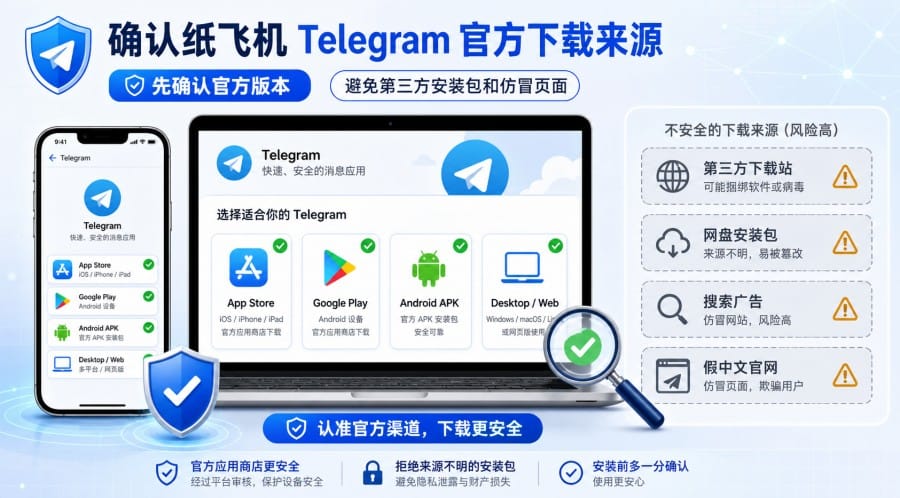
在排查网络和验证码之前,建议先确认你安装的是不是官方 Telegram。很多中文用户会搜索“纸飞机中文版”“Telegram 中文版下载”,如果点到第三方下载站、搜索广告或仿冒页面,就可能安装到修改版客户端。
1. 官方纸飞机应该从哪里下载
比较稳妥的入口包括 Telegram 官方应用页面、App Store、Google Play,以及 Telegram 官方提供的 Android APK 下载入口。Telegram 官方应用页列出了 Android、iPhone/iPad、Windows/Mac/Linux、macOS 和 Web 版本,适合用来核对平台入口。
如果你不确定当前安装包是否可靠,可以访问 Telegram 官方下载页 核对对应平台入口。安卓用户如果无法使用 Google Play,也应优先选择 Telegram 官方页面提供的 APK,而不是第三方网盘、破解站或所谓“中文版安装包”。
2. 中文界面不等于假版本
很多人看到纸飞机界面是中文,就担心是不是山寨版。这个判断不准确。Telegram 官方客户端可以通过系统语言、语言包或语言链接显示中文,所以不能只凭“是不是中文界面”判断真假。
更可靠的判断方式是看下载来源、应用名称、开发者信息和安装渠道。如果是从不明网站、网盘链接、搜索广告或所谓“Telegram 中文官网”下载的版本,建议先卸载,再从官方渠道重新安装。
3. 来路不明版本可能带来账号风险
非官方安装包可能存在广告注入、恶意修改、验证码窃取、账号异常登录等风险。普通用户的风险是账号被盗、聊天隐私泄露;频道主、群组管理员、Bot 管理者的风险更高,因为账号一旦被控制,可能影响整个频道或群组。
如果你已经在可疑版本中输入过手机号和验证码,建议尽快改用官方客户端登录,检查已登录设备,并开启两步验证。
三、纸飞机一直 Connecting:优先检查网络和代理
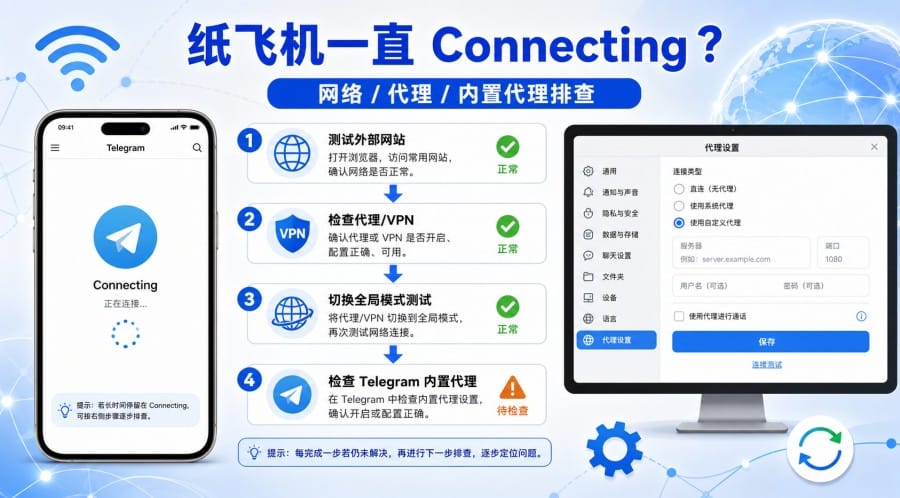
纸飞机一直显示 Connecting,是安装后最常见的问题。排查时不要只看“手机有没有网”,而要确认当前网络是否能连接 Telegram 服务。
1. 先测试外部网站能不能打开
打开浏览器,测试一些常见外部网站是否能正常访问。如果浏览器本身也打不开,说明当前网络或代理工具可能没有正常工作。
如果浏览器能打开普通网站,但纸飞机仍然连接不上,就要继续检查 Telegram 流量是否被正确代理。有些规则分流只代理浏览器或部分网站,没有覆盖 Telegram 连接,结果就是网页正常,纸飞机仍然转圈。
2. 临时切换全局模式测试
如果你正在使用规则模式、分流模式或智能代理,可以临时切换到全局模式测试纸飞机是否恢复连接。这里的重点是“临时测试”,不是说长期使用必须全局模式。
如果切换全局后 Telegram 正常打开,说明原来的分流规则可能没有正确识别纸飞机流量。后续可以调整规则,或者改用 Telegram 内置代理。
3. 检查 Telegram 内置代理设置
Telegram 支持应用内代理,不同平台入口略有差异:
Android 通常在 Settings > Data and Storage > Proxy Settings;iOS 通常在 Settings > Data and Storage > Proxy;桌面端通常在 Settings > Advanced > Connection Type。
不同版本界面名称可能会调整,以当前 App 显示为准。如果你之前手动填写过代理地址,代理失效或填写错误后,也可能导致纸飞机一直无法连接。可以先关闭内置代理测试,或者重新填写可用代理信息。
4. 不要短时间频繁切换节点
公共节点、免费节点或质量较差的线路,可能出现延迟高、拥堵、频繁断线等情况。遇到验证码收不到、登录页卡住、频繁要求重新登录时,可以更换更稳定的网络环境测试。
但不建议短时间内频繁切换国家、设备和登录方式。登录环境变化太频繁,可能增加账号验证难度,也会让排查问题变得更混乱。
四、纸飞机手机权限设置:网络、后台和通知
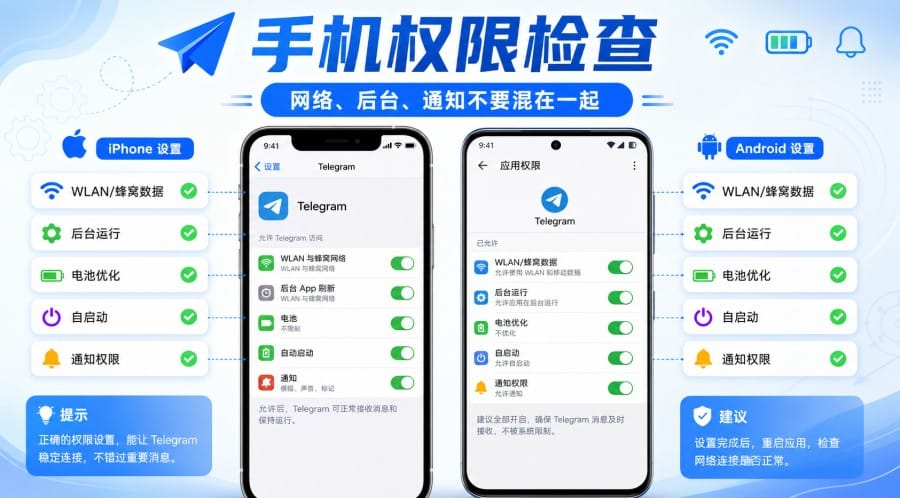
网络工具正常,不代表纸飞机一定有权限联网。部分手机系统会限制 App 使用蜂窝数据、后台运行和通知推送,尤其是安卓品牌机型,系统省电策略会影响消息接收。
1. iPhone 检查 WLAN 与蜂窝数据
iPhone 用户可以进入系统设置,向下找到 Telegram,确认蜂窝数据、WLAN 或无线数据权限没有关闭。不同 iOS 版本可能显示为“蜂窝网络”“无线数据”“WLAN 与蜂窝网络”等,以当前手机显示为准。
如果纸飞机只能在 Wi-Fi 下使用,切换到移动数据后无反应,就重点检查蜂窝数据权限。如果其他 App 能上网,只有 Telegram 不行,也可以从这里排查。
2. 安卓检查后台运行和电池优化
安卓手机品牌较多,路径不完全一样。常见做法是长按 Telegram 图标,进入“应用信息”,找到“电池”“耗电管理”“后台运行”或“自启动管理”,把纸飞机设置为允许后台运行或不受限制。
华为、小米、OPPO、vivo、三星等系统菜单名称不同,不需要完全照搬某一个路径,重点是找到后台运行、电池优化、自启动和通知权限相关设置。
3. 通知权限和网络权限不要混在一起
通知权限只影响你能不能收到提醒,不等于网络权限。纸飞机能联网但不弹提醒,通常检查通知权限;纸飞机完全连接不上,则优先检查网络、代理和数据权限。
如果你手动打开纸飞机能看到新消息,但锁屏后收不到提醒,多半是通知权限或后台限制问题,不一定是账号异常。
五、Telegram 收不到验证码:按登录流程排查
Telegram 登录离不开验证码。新手常见误区是以为验证码一定会发短信,但实际发送方式会受账号状态、已登录设备、地区、运营商和当前登录方式影响。
1. 先确认手机号格式
输入手机号时,先选择正确国家代码。比如中国大陆手机号一般选择 +86,后面填写手机号本身,不要重复输入 86,也不要随意添加空格或特殊符号。
如果手机号格式错误,验证码可能无法正常发送。停机号、欠费号、虚拟号,或者无法接收国际短信和语音电话的号码,也可能影响登录。
2. 旧设备可能先收到验证码
如果你的账号还在旧手机、电脑端或平板上登录,Telegram 可能会优先把验证码发到已登录设备中的 Telegram 聊天里。官方 FAQ 也说明,如果最近在其他设备使用过 Telegram,登录码可能通过 Telegram 消息发送,而不是短信。
所以换手机登录时,先打开旧设备上的纸飞机,看是否收到官方验证码消息。确认验证码后,再输入到新设备登录页。
3. 短信或电话验证码可能延迟
短信或电话验证码可能受地区、运营商、手机卡状态、拦截设置影响。有时验证码会延迟,有时登录页会在倒计时后提供其他选项。不同设备和版本显示方式可能不同,以当前页面为准。
如果手机开启了短信拦截、骚扰电话拦截,或手机卡不能接收国际短信,也需要一起检查。
4. 不要频繁重复请求验证码
短时间内频繁点击重新发送验证码,可能触发等待时间或临时限制。更稳妥的做法是按照页面倒计时等待,不要连续反复提交手机号。
如果已经出现等待提示,就先停止操作,过一段时间再试。继续频繁请求验证码,通常不会更快,反而可能让登录更麻烦。
六、纸飞机电脑端和网页版登录注意事项
很多用户想直接在电脑上使用纸飞机,但电脑端和网页版并不总是适合新账号第一次注册。新手更建议先在手机端完成安装和登录,再同步到电脑端使用。
1. 桌面端更适合已有账号
Telegram Desktop 更适合已经有账号的用户登录。如果你从未注册过 Telegram,或者没有可用手机端,有些登录流程可能无法顺利完成。
如果手机端已经登录,电脑端可以通过扫码登录,通常比等待短信验证码更方便,也能减少输错手机号的问题。
2. 旧设备在线时优先扫码登录
如果旧手机仍然在线,打开电脑端 Telegram,选择扫码登录,然后用手机端扫描二维码即可。扫码前要确认手机端是官方 Telegram 客户端,不要在可疑客户端里扫码或输入验证码。
3. 没有手机端时可能受限制
如果你没有手机端,也没有任何旧设备在线,电脑端或网页版未必能完成所有注册和登录流程。具体能否继续,要看当前版本界面、账号状态和 Telegram 提供的验证方式。
七、纸飞机账号安全设置:验证码、设备和两步验证
纸飞机安装后不能用,很多时候只是连接或权限问题;但只要涉及账号登录,就要重视安全设置,尤其是验证码和已登录设备管理。
1. 不要把验证码发给别人
验证码就是登录凭证。任何人让你转发验证码,都可能是在尝试登录你的账号。即使对方自称客服、群管理员、技术人员,也不要提供。
Telegram 官方 FAQ 中也有登录、验证码、账号安全等说明,如果你遇到登录异常,可以参考 Telegram 官方 FAQ 中的相关问题,而不是相信陌生人提供的“人工验证”。
2. 检查已登录设备
如果你怀疑账号被别人登录,或者曾经在不明版本中输入过验证码,登录成功后应进入设置里的设备或会话管理页面,查看是否有不认识的设备。
Telegram 的 Active Sessions 功能可以显示已登录设备,并允许用户关闭可疑会话。对于旧手机丢失、电脑借给别人用过、曾经登录公共设备的用户,这一步很重要。
3. 开启两步验证
两步验证可以给账号增加一层密码保护。Telegram 官方说明,两步验证会在新设备登录时要求输入额外密码,而不仅仅是登录验证码。
重要账号建议进入 Settings > Privacy and Security > Two-Step Verification 开启两步验证,并设置恢复邮箱。频道主、群组管理员、Bot 管理员尤其建议开启,避免验证码泄露后账号被直接接管。
如果你想进一步了解数据使用和隐私设置,可以参考 Telegram 隐私政策,尤其是账号数据、云聊天、秘密聊天和联系人同步相关说明。
八、纸飞机常见问题 FAQ
纸飞机是 Telegram 吗?
是的。中文用户常说的“纸飞机”通常指 Telegram,因为 Telegram 的图标是纸飞机造型。不过搜索“纸飞机”时要注意辨别下载来源,优先选择 Telegram 官方渠道、App Store 或 Google Play。
纸飞机安装后一直 Connecting 是什么原因?
通常是 Telegram 没有成功连接服务器,可能和当前网络、代理设置、Telegram 内置代理、分流规则或系统网络权限有关。建议先测试外部网站,再检查代理和 App 权限。
Telegram 输入手机号后没有反应怎么办?
先确认国家代码和手机号格式正确,再检查网络是否能连接 Telegram。如果账号已经在旧设备登录,还要查看旧设备是否收到 Telegram 内验证码。
纸飞机验证码为什么没有发到短信?
如果账号已在其他设备登录,验证码可能先发到 Telegram 聊天里。短信或电话方式是否出现,要看当前界面、地区、运营商和账号状态,不一定每次都会立刻显示。
纸飞机验证码发到旧手机了怎么办?
打开旧手机上的 Telegram,查看官方验证码消息,把验证码输入到新设备。确认新设备登录成功后,可以在设置中管理已登录设备,移除不认识或不再使用的设备。
Telegram 中文版是不是山寨版?
不一定。Telegram 官方客户端也可以显示中文。判断真假不要只看语言,而要看下载来源、开发者信息和安装渠道。如果来源不明,建议改用官方渠道重新安装。
国内手机号还能注册纸飞机吗?
很多用户会使用国内手机号注册或登录 Telegram,但验证码接收可能受运营商、地区、手机卡状态和登录环境影响。实际能否收到验证码,以当前登录页面和手机卡状态为准。
为什么其他 App 能上网,纸飞机不能用?
因为其他 App 能上网,不代表 Telegram 流量也被正确连接。可能是代理分流规则没有覆盖 Telegram,也可能是内置代理填错,或者系统限制了 Telegram 的网络权限。
纸飞机需要开启全局模式吗?
不一定。全局模式更适合临时测试连接是否恢复。长期使用时,可以根据自己的网络环境选择规则分流,或者配置 Telegram 内置代理。
卸载重装纸飞机会不会丢聊天记录?
Telegram 普通云聊天通常会随账号同步,重新登录后大部分聊天、群组、频道和云端媒体可以恢复。但 Secret Chats / 秘密聊天不会跨设备同步,部分本地缓存也可能丢失。
纸飞机一直登录失败是不是账号被封了?
不一定。登录失败更常见的原因是网络连接、验证码、手机号状态、客户端来源或设备环境问题。只有在页面明确提示账号限制、号码被封禁等信息时,才需要按提示进一步处理。