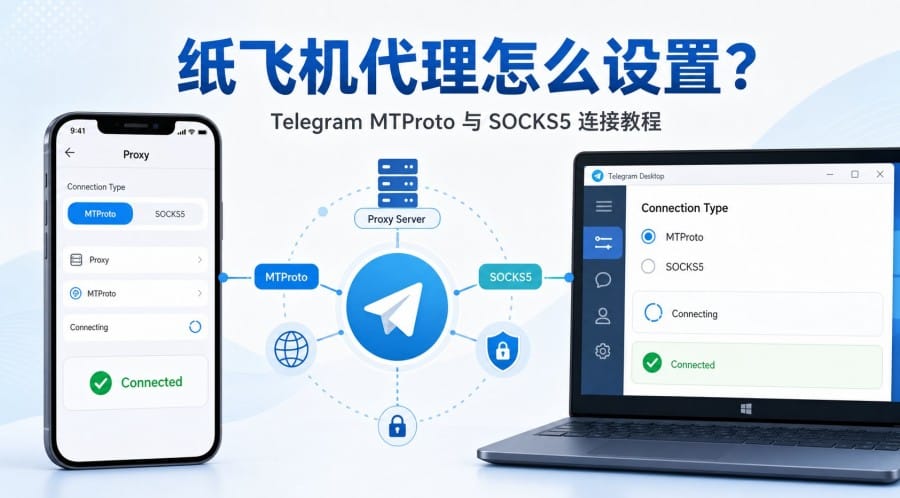
很多中文用户说的“纸飞机”,通常指的是 Telegram。遇到纸飞机安装不了时,不一定是软件本身有问题,更多时候和下载来源、系统权限、设备版本、安装包完整性或网络环境有关。比如安卓手机可能提示 APK 解析包错误,Windows 电脑可能打不开安装包,Mac 可能出现安全验证提示,还有些用户其实已经安装成功,只是打开后一直显示 Connecting。
这篇教程会按安卓手机、Windows 电脑、Mac 电脑和安装后连接问题逐步排查,适合新手照着操作。如果你还没有下载正确版本,也可以先查看本站的纸飞机下载教程,再对照官方入口确认设备版本。
一、纸飞机安装不了前,先判断卡在哪一步
在解决问题前,先不要急着反复卸载重装。很多用户会把“下载失败、安装失败、安装后打不开、一直连接中”都叫作安装不了,但这些问题的处理方向并不一样。
1. 下载失败
如果你还没有成功下载 Telegram 安装包,问题可能出在网络、浏览器、应用商店、设备地区或下载来源。此时重点不是安装权限,而是先确认下载入口是否可靠。
2. 安装失败
如果 APK、exe 或 dmg 文件已经下载完成,但点击安装时提示“解析包错误”“禁止安装未知应用”“权限不足”,这才是真正的安装流程问题。
3. 安装后打不开
如果纸飞机已经安装到手机或电脑上,但点击图标没有反应,可能是系统权限、安全软件、防火墙、文件损坏或 macOS 安全机制导致。
4. 一直 Connecting
如果软件能打开,但一直显示 Connecting,通常说明安装本身已经完成,问题更可能在网络连接、系统时间、防火墙或代理设置,不建议一开始就卸载重装。
二、Telegram 官方下载来源怎么确认
纸飞机安装失败,第一步要先排除安装包来源问题。新手不要随便搜索“纸飞机中文版安装包”“Telegram 破解版”“高速版纸飞机”等关键词,因为这类文件可能不是官方版本,既容易安装失败,也可能存在安全风险。
建议优先进入 Telegram 官方下载页,根据自己的设备选择 Android、iPhone/iPad、Windows、macOS、Linux 或 Web 版本。如果你是电脑端用户,也可以查看本站的Telegram 下载说明,再选择对应系统版本。
安卓用户如果可以使用 Google Play,优先从 Google Play 安装;如果不能使用 Google Play,再考虑 Telegram 官方 APK。电脑用户要区分 Windows、macOS 和 Linux 版本,不要把网页版、移动版或不适合当前系统的文件当作安装包。
如果设备系统太旧,也可能导致安装失败。比如旧安卓手机安装新版 APK 时提示解析包错误,并不一定代表手机坏了,也可能是系统版本不兼容。遇到这种情况,应以官方页面或应用商店当前显示的版本要求为准。
三、纸飞机安卓手机安装失败怎么处理
安卓手机安装纸飞机时,最常见的问题是禁止安装未知应用、APK 解析包错误、点击安装没反应,以及旧版本冲突。不同手机品牌的设置入口会略有差异,但排查逻辑基本一致。
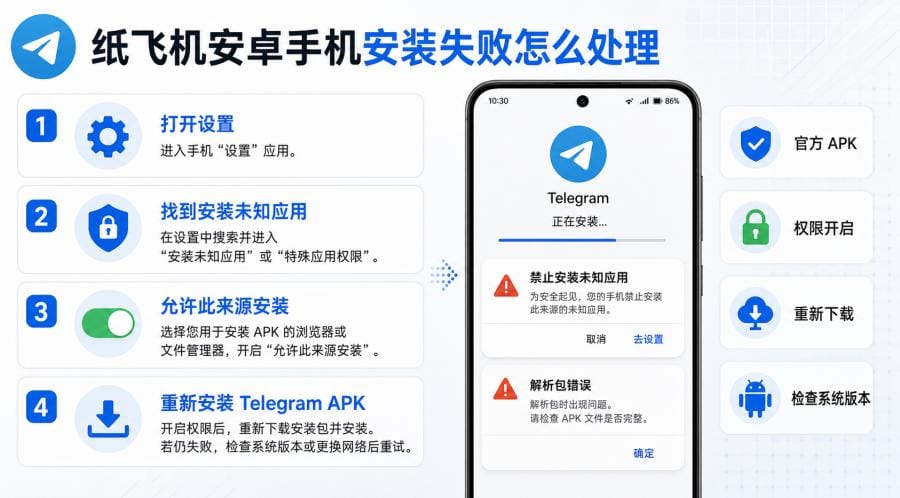
1. 提示禁止安装未知应用
如果手机提示“禁止安装未知应用”或“出于安全原因无法安装”,说明系统不允许当前浏览器或文件管理器安装 APK。
可以按下面步骤处理:
打开手机“设置”;
进入“安全”“隐私保护”“应用管理”或“特殊应用权限”;
找到“安装未知应用”或类似选项;
选择你用来下载 APK 的浏览器或文件管理器;
开启“允许来自此来源”;
回到下载文件,重新点击 Telegram APK 安装。
安装完成后,建议把这个权限关闭,只在安装可信 APK 时临时开启。
2. 提示 APK 解析包错误
如果点击 APK 后提示“解析包时出现问题”,常见原因包括安装包没有完整下载、文件来源异常、版本不兼容,或者手机系统太旧。
建议这样处理:
删除当前下载的 APK;
重新从 Telegram 官方入口或 Google Play 下载;
确认下载过程完整,不要反复暂停;
检查 Android 系统版本是否过低;
如果之前装过第三方版本,先卸载旧版本,再安装官方版。
不要继续从聊天群、网盘或不明网站下载另一个 APK,因为问题可能不是手机,而是安装包本身不可靠。
四、纸飞机 APK 点安装没反应怎么办
如果 APK 能打开,但点击“安装”后没有反应,或者安装界面一闪而过,可以从存储空间、系统安装器和旧版本冲突三个方向排查。
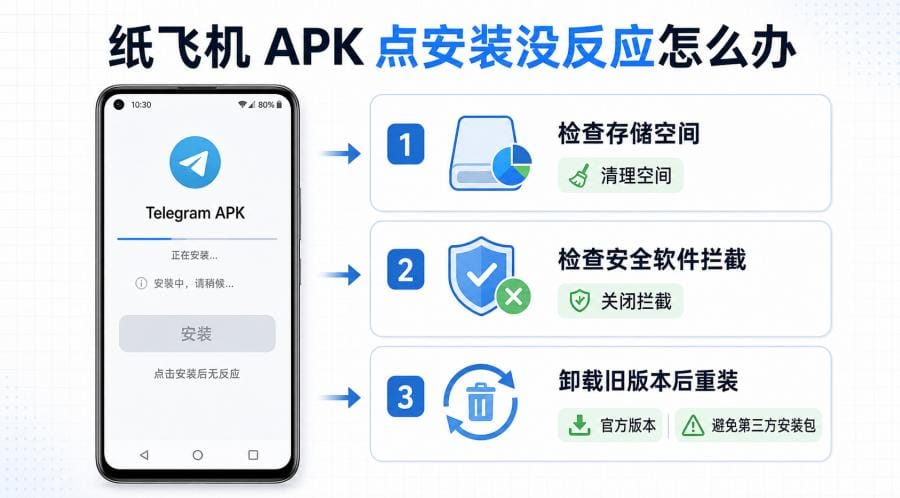
1. 检查手机存储空间
手机存储空间太低时,系统可能无法正常解压和安装应用。建议先清理下载目录、重复视频、大型缓存文件,再重新安装纸飞机。
2. 检查安全软件或手机管家
部分安卓手机会通过安全软件、手机管家或系统保护功能拦截 APK 安装。如果你确认安装包来自官方来源,可以在安全软件里查看是否有拦截记录。
3. 先卸载旧版本或第三方版本
如果手机里已经装过非官方 Telegram 版本,可能会出现签名冲突,导致新版 APK 无法覆盖安装。建议通过系统设置正常卸载旧版本,再安装官方版本。不要手动删除系统目录,也不要使用来源不明的清理工具强制清理应用数据。
五、Telegram 电脑版安装失败怎么处理
Windows 电脑安装 Telegram 失败,常见原因包括下载了错误版本、安装包不完整、权限不足、安全软件拦截,或者公司/学校电脑限制安装程序。
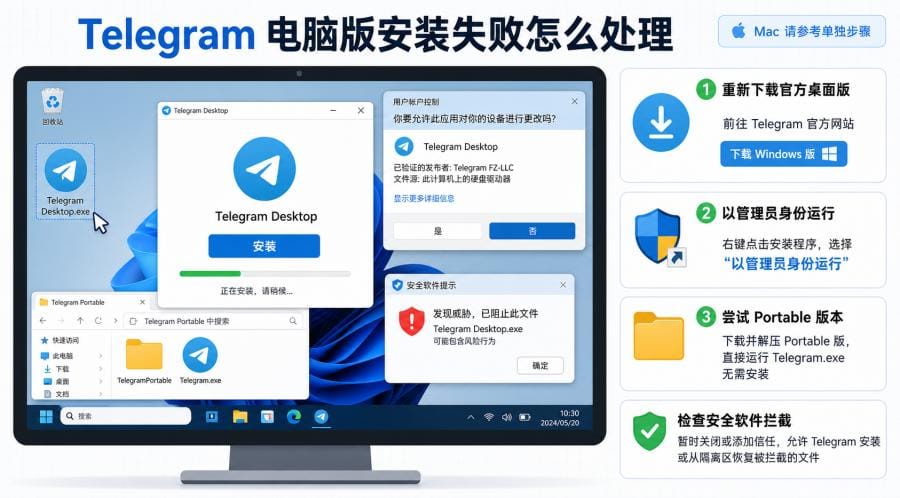
1. 重新下载官方桌面版
Windows 用户建议进入 Telegram Desktop 官方下载页,选择 Windows 版本。下载完成后,如果安装包打不开,可以删除后重新下载一次。网络中断、浏览器拦截或安全软件扫描,都可能导致文件不完整。
2. 尝试管理员身份运行
如果 Windows 提示权限不足,可以右键安装包,选择“以管理员身份运行”。如果是个人电脑,这一步通常可以解决部分安装权限问题。
但如果你使用的是公司电脑、学校电脑或受限账户,可能需要管理员账号或 IT 管理员批准。遇到“管理员已阻止此应用”等提示时,不建议强行绕过限制。
3. 临时使用 Portable 版本
如果你只是临时使用纸飞机,或者当前账户无法安装程序,可以查看官方页面是否提供 Portable 版本。Portable 版本通常不需要完整安装流程,但仍然要从官方入口下载,避免使用第三方改包。
六、纸飞机 Mac 安装失败或打不开怎么办
Mac 用户遇到的问题通常不是“管理员身份运行”,而是 macOS 的安全机制、下载来源和应用打开权限。
1. 正确安装 dmg 文件
如果你下载的是 dmg 文件,常见安装流程是:
从官方页面或 Mac App Store 下载;
打开 dmg 文件;
将 Telegram 图标拖入 Applications 文件夹;
打开“应用程序”,再启动 Telegram。
不要长期直接在 dmg 窗口里运行应用,建议拖入 Applications 后再打开。
2. 遇到无法验证开发者提示
如果 Mac 提示“无法验证开发者”或类似安全提示,先确认安装包是否来自 Telegram 官方页面或 Mac App Store。如果来源不明确,建议删除后重新下载。
确认来源可靠后,可以参考 Apple 关于安全打开 Mac App 的说明,根据当前系统提示进入“系统设置 > 隐私与安全性”处理。如果系统明确提示应用损坏、包含风险或无法确认安全,不建议强行打开。
七、纸飞机安装后一直连接中怎么办
纸飞机安装后一直显示 Connecting、无法登录或收不到验证码,通常不是典型的安装失败,而是连接或登录问题。
1. 先确认是否已经安装成功
如果手机或电脑里已经出现 Telegram 图标,并且软件可以打开,说明安装流程大概率已经完成。此时反复卸载重装不一定有用,应该优先排查网络环境。
2. 检查网络和系统时间
可以先切换 Wi-Fi 和移动网络测试,也可以换一个更稳定的网络环境。部分网络环境可能无法稳定连接 Telegram 服务,这时需要结合实际网络情况处理。
同时检查手机或电脑的系统时间是否准确。时间明显错误时,可能影响登录验证、连接状态和验证码接收。
3. 不要随便使用陌生代理
Telegram 客户端支持代理设置,但不建议新手随便复制陌生群、陌生网站提供的代理节点。来源不明的代理可能不稳定,也可能带来隐私和账号安全风险。更稳妥的顺序是先确认安装包官方、系统时间正常、网络稳定,再考虑是否需要代理设置。
八、纸飞机常见问题 FAQ
纸飞机是 Telegram 吗?
是的,中文用户常说的“纸飞机”通常指 Telegram。Telegram 是软件官方名称,“纸飞机”是中文用户根据图标和使用习惯形成的叫法。下载或搜索官方应用时,建议使用 Telegram 这个名称。
纸飞机安装包提示解析错误怎么办?
先删除当前 APK,再从官方入口或 Google Play 重新下载。解析错误常见原因是文件下载不完整、安装包来源异常、版本不兼容,或安卓系统太旧。
安卓手机为什么不让安装 Telegram APK?
安卓系统默认会限制未知来源应用安装。你需要给当前浏览器或文件管理器开启“安装未知应用”权限。安装完成后,建议关闭该权限。
纸飞机安装后一直连接中是安装失败吗?
不一定。如果软件已经安装并能打开,通常不是安装失败,而是网络、系统时间、防火墙或代理设置问题。
Windows 安装 Telegram 需要管理员权限吗?
普通个人电脑通常可以直接安装。如果提示权限不足,可以右键安装包选择“以管理员身份运行”。公司或学校电脑可能需要管理员批准。
Mac 提示无法验证 Telegram 怎么办?
先确认安装包是否来自官方页面或 Mac App Store。如果来源可靠,可以按照 macOS 的安全提示处理;如果来源不明或系统提示应用损坏,建议删除后重新下载。
卸载重装 Telegram 会不会丢失聊天记录?
大多数云端聊天记录与账号同步,重新登录后通常还能看到。但本地缓存、已下载文件、未保存到设备的内容可能会受影响。卸载前建议先确认重要文件是否已经保存。
从第三方网站下载纸飞机安装包安全吗?
不建议。第三方安装包可能被修改、捆绑其他内容,或者版本过旧。新手应优先使用 Telegram 官方页面、Google Play、Mac App Store 或官方桌面版页面下载。