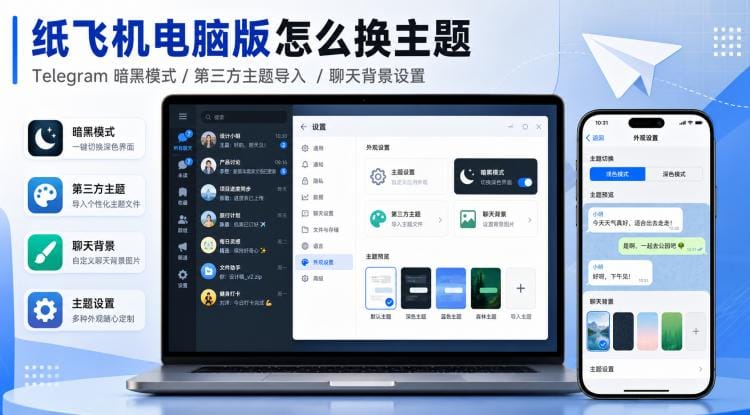
纸飞机,也就是 Telegram,是可以更换主题的。Telegram 电脑版支持官方主题、暗黑主题、自定义颜色主题,也可以导入别人制作好的第三方主题文件。对于想开启夜间模式、护眼模式,或者想美化聊天界面的用户来说,换主题是一个非常实用的设置。
如果你还没有安装电脑端,建议优先从 Telegram 官方下载页 获取 Windows、macOS 或 Linux 版本,避免下载到非官方安装包。
本文会一步一步介绍:Telegram 电脑版怎么换官方主题、怎么开启暗黑模式、怎么导入第三方主题、聊天背景怎么设置、主题不生效怎么办,以及电脑版主题会不会同步到手机。
一、纸飞机能换主题吗?
可以。Telegram 电脑版可以在设置中切换官方预设主题,也可以使用自定义主题或导入第三方主题文件。
常见的 Telegram 电脑版主题类型包括:
- 官方日间主题
- 官方暗黑主题
- 经典主题
- 自定义颜色主题
- 第三方 .tdesktop-theme 主题文件
- 带聊天背景的自定义主题
如果你只是想让界面更舒服,直接切换官方暗黑主题就够了;如果你想让 Telegram 更个性化,可以尝试第三方主题或自己创建主题。
Telegram 电脑版、手机版、网页版主题一样吗?
不完全一样。
Telegram 电脑版、手机版和网页版都可以设置外观,但不同平台的主题入口、支持格式和显示效果可能不完全相同。比如 Telegram Desktop 常见的第三方主题文件是 .tdesktop-theme,它主要用于桌面端,不一定能直接应用到 Android、iOS 或 Telegram Web。
如果你使用的是云端主题或主题分享链接,并且该主题支持多个平台,那么同一个主题链接更有可能在不同设备上使用。否则,电脑端换了主题,手机端没有变化也是正常情况。
二、Telegram 电脑版怎么更换官方主题?
更换官方主题是最简单的方法,不需要下载任何第三方文件,适合大多数新手用户。
Windows / Linux 版 Telegram 更换主题步骤
- 打开 Telegram Desktop。
- 点击左上角菜单按钮。
- 进入 Settings / 设置。
- 打开 Chat Settings / 聊天设置。
- 找到 Theme / Color Theme / 主题相关选项。
- 选择 Day、Night、Classic、Tinted 等官方主题。
- 返回聊天窗口,查看主题是否已经生效。
不同版本的 Telegram Desktop 菜单文字可能略有不同。有的版本显示为 “Color Theme”,有的版本显示为 “Chat Settings”。如果找不到,可以重点查看 Settings、Chat Settings、Appearance、Theme、Color Theme 这些关键词。
macOS 版 Telegram 怎么换主题?
macOS 上可能有两种 Telegram 客户端。
如果你使用的是 Telegram Desktop for macOS,入口通常和 Windows / Linux 类似,可以在设置里的聊天设置中找到主题选项。
如果你使用的是 macOS 原生 Telegram App,入口通常是:
Settings / 设置 → Appearance / 外观
如果你的界面和教程不完全一样,以当前客户端显示的菜单为准即可。
三、Telegram 怎么导入第三方主题?
除了官方主题,Telegram Desktop 还可以导入第三方主题文件。这类主题通常由用户或设计者制作,适合想要个性化界面的用户。
.tdesktop-theme 文件是什么?
.tdesktop-theme 是 Telegram Desktop 常见的主题文件格式,主要用于修改电脑版的外观,例如界面颜色、聊天背景、按钮颜色、文字颜色等。
简单理解:
- .tdesktop-theme 是 Telegram 电脑版主题文件
- 主要用于 Telegram Desktop
- 可以改变界面颜色、样式和背景
- 不一定适用于手机端或 Web 版
哪里可以找 Telegram 第三方主题?
你可以通过以下方式寻找主题:
- 在 Telegram 内搜索主题频道
可以搜索 “Telegram Desktop Themes”“Telegram Themes”“Desktop Themes”等关键词。 - 查看用户社区分享的主题
常见类型包括暗黑主题、护眼主题、极简主题、Material Design 风格主题等。 - 使用官方主题工具自己制作
如果你不想使用别人做好的主题,可以参考 Telegram 官方主题说明,使用 Online Theme Editor 创建或编辑主题。
建议优先选择 Telegram 内部主题频道、官方说明资源或知名开源项目,不要随便从不明网站下载压缩包、安装器或可执行文件。
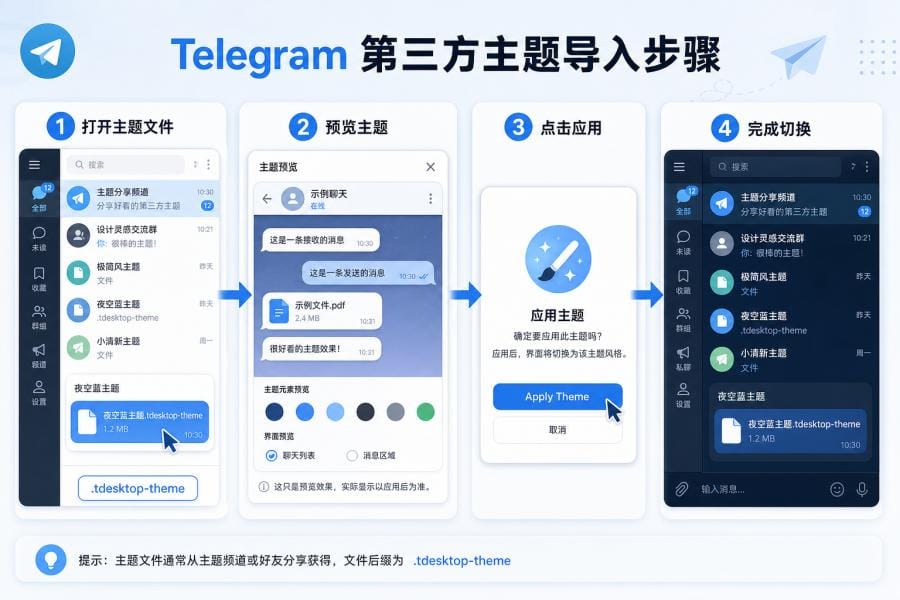
Telegram 第三方主题导入步骤
- 打开 Telegram Desktop。
- 进入主题频道,或打开别人发给你的主题文件。
- 找到以 .tdesktop-theme 结尾的文件。
- 点击下载主题文件。
- 下载完成后,在 Telegram 内点击打开。
- 出现主题预览后,查看颜色和背景效果。
- 如果满意,点击 Apply Theme / 应用主题。
- 返回聊天窗口,确认主题是否生效。
如果你不喜欢这个主题,可以重新进入设置,选择默认主题、日间主题、夜间主题或经典主题恢复。
导入第三方主题安全吗?
普通 Telegram 主题文件主要用于修改界面样式,本身不是插件,也不是外挂。但只要涉及第三方文件,就要注意来源安全。
建议注意这几点:
- 只导入 Telegram 客户端可以识别的 .tdesktop-theme 文件。
- 不要运行主题包里附带的 .exe、.bat、.cmd、.scr 等文件。
- 不要在陌生网站输入 Telegram 验证码。
- 不要把 Telegram 登录二维码、登录码发给陌生人。
- 不要为了下载主题去授权不明机器人或陌生网站。
- 文件来源不明时,建议不要导入。
如果你对登录码、账号安全不确定,可以查看 Telegram 官方 FAQ。真正的 Telegram 主题通常只需要在客户端内预览和应用,不应该要求你输入验证码,也不应该要求你运行额外程序。
四、Telegram 怎么自己创建或修改主题?
如果你不想使用别人制作的主题,也可以自己创建或修改 Telegram 主题。
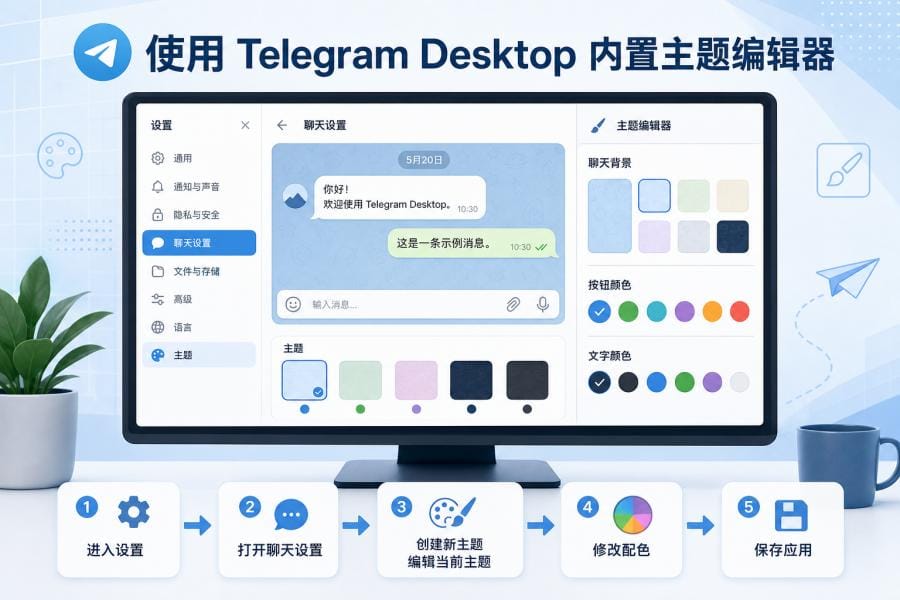
使用 Telegram Desktop 内置主题编辑器
Telegram Desktop 支持在客户端内创建或编辑主题,适合想微调聊天气泡、背景、按钮和文字颜色的用户。
大致步骤如下:
- 打开 Telegram Desktop。
- 进入 Settings / 设置。
- 打开 Chat Settings / 聊天设置。
- 找到主题相关选项。
- 选择创建新主题或编辑当前主题。
- 修改颜色、背景、按钮、文字等样式。
- 保存主题并返回聊天页面查看效果。
第一次做主题时,建议先复制一个官方主题再修改,不要从零开始。这样更容易控制整体效果,也更不容易出现文字看不清、按钮颜色冲突等问题。
使用 Telegram 官方 Online Theme Editor
Telegram 官方提供了 Online Theme Editor,可以创建新主题,也可以导入已有主题继续编辑。这个方法更适合高级用户,例如想精确调整颜色代码、制作主题分享链接,或者希望主题支持多个平台的用户。
自定义主题适合修改哪些地方?
自定义主题通常可以修改:
- 聊天气泡颜色
- 聊天背景颜色
- 顶部栏颜色
- 按钮颜色
- 链接颜色
- 文字颜色
- 选中状态颜色
- 暗黑模式配色
- 背景图案或壁纸
如果你主要是为了护眼,优先调整背景颜色和文字对比度;如果你主要是为了美观,可以重点调整聊天气泡、顶部栏和背景图案。
五、Telegram 聊天背景和动态背景怎么设置?
除了更换整体主题,Telegram 还可以单独设置聊天背景。聊天背景会直接影响聊天窗口的视觉效果,尤其适合经常长时间使用 Telegram 的用户。
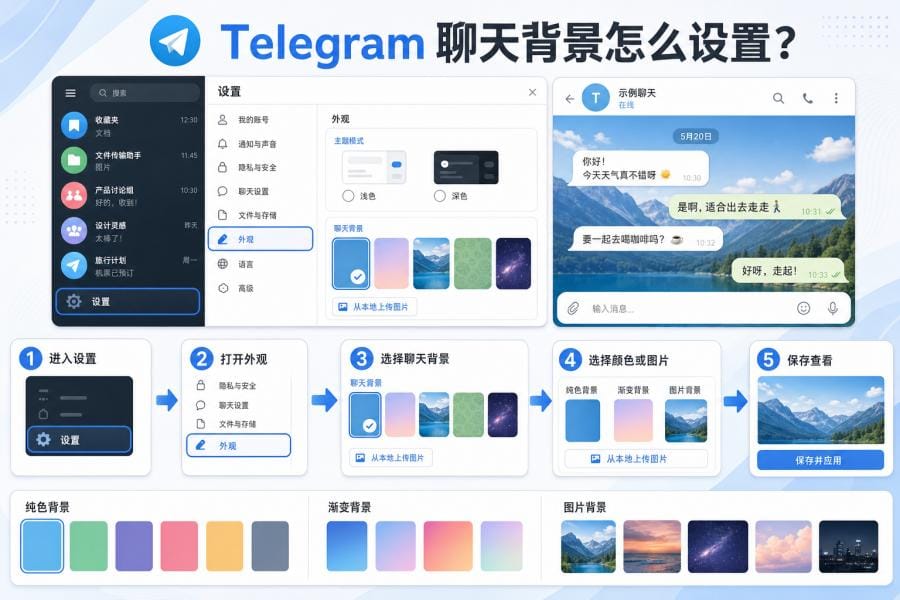
Telegram 怎么更换聊天背景?
- 打开 Telegram 电脑版。
- 进入 Settings / 设置。
- 打开 Chat Settings / 聊天设置 或 Appearance / 外观。
- 找到 Chat Background / 聊天背景。
- 选择系统背景、颜色背景或上传图片。
- 保存设置。
- 返回聊天页面查看效果。
如果你已经使用暗黑主题,建议聊天背景也选择深色或低亮度背景。否则可能会出现主题是暗色、背景却太亮的情况,阅读体验会比较差。
Telegram 支持动态背景吗?
支持。Telegram 的动态背景通常是多色渐变背景,会让聊天界面更有层次感。你可以在背景设置中选择已有动态背景,也可以通过选择多种颜色创建自己的渐变背景。
如果电脑配置较低,或者你希望 Telegram 更轻量,可以优先使用静态背景、纯色背景或普通暗黑主题。
六、Telegram 电脑版主题会同步到手机吗?
不一定。
如果你使用的是云端主题、主题分享链接,或者通过官方主题系统创建的主题,那么它更有可能在不同设备之间使用。尤其是带有 t.me/addtheme 分享链接的主题,如果添加了多平台支持,就更适合跨设备使用。
哪些主题可能同步?
更可能跨设备使用的主题包括:
- Telegram 云端主题
- 主题分享链接
- 支持多平台的自定义主题
- 通过官方主题系统创建的主题
哪些内容不一定同步?
以下内容不一定会同步到手机:
- Telegram Desktop 专用的 .tdesktop-theme 文件
- 桌面端本地聊天背景
- 桌面端字体大小设置
- 桌面端界面缩放
- 某些动态背景效果
- 不同平台不支持的颜色细节
所以,电脑端换了主题,手机端没有变化,不一定是 Bug。你可以在手机端单独进入外观设置,再选择对应主题、暗黑模式或聊天背景。
七、Telegram 换主题常见问题
纸飞机能换主题吗?
可以。Telegram 电脑版和手机版都支持主题设置,但不同平台支持的主题格式和功能可能不同。Telegram Desktop 可以切换官方主题,也可以导入第三方 .tdesktop-theme 文件。
Telegram 电脑版怎么换暗黑主题?
进入 Telegram 电脑版的设置,打开聊天设置或外观设置,选择 Night / Dark / 暗黑主题即可。如果你的版本支持自动夜间模式,也可以设置为跟随系统或按时间自动切换。
Telegram 第三方主题文件是什么格式?
Telegram Desktop 常见第三方主题文件是 .tdesktop-theme。这种文件主要用于 Telegram 电脑版,可以修改界面配色、聊天背景和部分视觉样式。
Telegram 主题导入后不生效怎么办?
先确认文件格式是否正确,再确认是否点击了 Apply Theme / 应用主题。如果仍然无效,可以把主题文件发送到 Saved Messages,然后从 Telegram 内重新打开并应用。
Telegram 电脑版主题会同步到手机吗?
不一定。云端主题或主题分享链接更可能跨设备使用,桌面端专用的 .tdesktop-theme 文件不一定会同步到 Android、iOS 或 Telegram Web。
Telegram Web 版能换主题吗?
Telegram Web 也有外观和主题设置,但功能通常没有 Telegram Desktop 完整。桌面端的 .tdesktop-theme 文件一般不适用于 Web 版。
删除第三方主题会影响账号吗?
不会。删除或切换第三方主题只会影响界面显示效果,不会删除聊天记录,也不会影响联系人、群组或频道。