
很多中文用户把 Telegram 叫作“纸飞机”或“电报”。当你遇到 Telegram 一直连接中、图片加载慢、频道打不开、电脑端无法同步等问题时,优先要检查网络环境和代理配置。本文会围绕纸飞机代理设置,讲清楚 MTProto、SOCKS5、Clash、v2rayN 的使用场景,并提供手机端、电脑端和常见故障排查方法,帮助你更稳定地使用 Telegram。
一、什么是纸飞机代理?为什么 Telegram 需要代理?
1. 纸飞机、电报、Telegram 是什么关系?
“纸飞机”是 Telegram 在中文用户中的常见叫法,来源于 Telegram 的纸飞机图标;“电报”则是 Telegram 的中文俗称。本质上,纸飞机、电报和 Telegram 指的是同一个即时通讯应用。Telegram 官方 FAQ 将其介绍为一款注重速度和安全性的通讯应用,支持手机、平板和电脑多设备同步。因此,用户搜索“纸飞机代理设置”“Telegram 代理设置”“电报代理设置”时,搜索意图基本一致:解决 Telegram 连接不稳定的问题。
2. Telegram 连接不稳定的常见表现
常见表现包括:Telegram 一直显示“连接中”、消息刷新慢、图片和视频加载失败、手机能用但电脑端不能用、设置代理后仍然无法连接。出现这些情况,可能是当前网络不稳定、代理服务器失效、代理类型选错、端口或密钥填写错误,也可能是 Telegram Desktop 没有使用系统代理。
3. 代理能解决什么问题?
代理的作用是让 Telegram 通过指定服务器连接网络,从而改善连接路径。对普通用户来说,纸飞机代理主要用于解决连接中、打不开、加载慢和多设备连接不一致的问题。需要注意的是,代理只能改善连接方式,不等于绝对匿名,也不能保证在所有网络环境下都可用。
二、Telegram 内置 MTProto 代理设置教程
1. MTProto 代理是什么?
MTProto 代理,也常被称为 MTProxy,是 Telegram 支持的代理方式之一。根据 Telegram MTProxy 官方说明,Telegram 移动端和桌面端都支持通过代理连接。它更适合只想让纸飞机单独走代理的新手用户,不需要额外安装 Clash 或 v2rayN。
配置 MTProto 代理通常需要三项信息:服务器地址 Server、端口 Port、密钥 Secret。如果缺少其中任何一项,Telegram 都可能无法连接。
2. 设置前需要准备什么?
在添加纸飞机代理前,先确认服务商或代理提供方给你的信息是否完整:
| 信息 | 说明 |
| Server | 代理服务器 IP 或域名 |
| Port | 代理端口 |
| Secret | MTProto 专用密钥 |
| 类型 | 选择 MTProto,不要误选 SOCKS5 |
| 可用性 | 确认代理没有失效、延迟不过高 |
建议不要长期依赖来源不明的免费 MTProto 代理,因为这类代理经常失效、速度不稳定,也很难判断维护方是否可信。
3. Android 手机设置步骤
Android 用户可以按以下路径操作:
- 打开 Telegram App。
- 点击左上角菜单,进入 Settings / 设置。
- 选择 Data and Storage / 数据和存储。
- 找到 Proxy Settings / 代理设置。
- 开启 Use Proxy / 使用代理。
- 点击 Add Proxy / 添加代理。
- 选择 MTProto。
- 填写 Server、Port 和 Secret。
- 保存后测试连接状态。
如果代理可用,纸飞机通常会恢复消息刷新,频道和图片也会开始加载。
4. iPhone 设置步骤
iPhone 用户可以这样设置:
- 打开 Telegram。
- 点击右下角 Settings / 设置。
- 进入 Data and Storage / 数据和存储。
- 找到 Proxy / 代理。
- 点击 Add Proxy / 添加代理。
- 选择 MTProto。
- 输入服务器、端口和密钥。
- 保存并测试连接。
如果设置后 Telegram 仍然一直连接中,先检查 Secret 是否完整,再尝试更换代理服务器。
5. Telegram Desktop 电脑端设置步骤
电脑端用户可以进入 Settings > Advanced > Connection Type。设置思路如下:
- 打开 Telegram Desktop。
- 进入 Settings / 设置。
- 点击 Advanced / 高级。
- 找到 Connection Type / 连接类型。
- 选择 Use custom proxy / 使用自定义代理。
- 选择 MTProto 或 SOCKS5。
- 填写代理地址、端口和密钥,或 SOCKS5 用户名密码。
- 保存后重启 Telegram Desktop 测试。
如果你搜索的是“纸飞机电脑端代理设置”,重点就是找到 Connection Type,并确认代理类型没有选错。

三、使用 Clash 或 v2rayN 连接 Telegram
1. 什么时候适合第三方代理客户端?
如果你只想让 Telegram 能打开,内置 MTProto 通常就够用。若你还希望浏览器、应用商店、其他软件也使用代理,或者希望在 Windows、macOS 上统一管理节点,就更适合 Clash、Clash Verge Rev、v2rayN、v2rayNG、Shadowrocket、Stash 或 sing-box 类客户端。
2. Clash / Clash Verge 设置方法
使用 Clash 或 Clash Verge 时,可以按以下步骤排查和配置:
- 安装可信版本的 Clash Verge 或 Clash Verge Rev。
- 导入订阅链接或配置文件。
- 更新配置并选择延迟较低的节点。
- 开启 System Proxy / 系统代理。
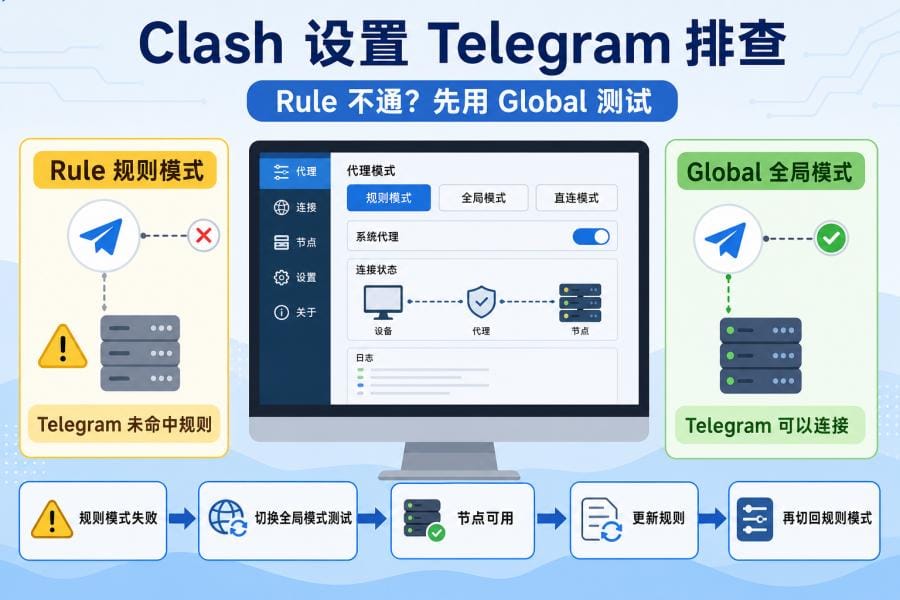
- 新手先用 Global / 全局模式测试。
- 打开 Telegram Desktop 检查是否连接成功。
- 如果全局模式可用,再切回 Rule / 规则模式。
如果规则模式下纸飞机无法连接,但全局模式可以,通常说明规则没有命中 Telegram,需要更新规则或更换配置文件。
3. v2rayN 设置方法
Windows 用户常用 v2rayN。基础流程是:导入节点或订阅、更新订阅、测试延迟、选择可用节点、开启系统代理,然后让 Telegram Desktop 使用系统代理。
如果其他网站能通过代理访问,但 Telegram 仍然连接失败,可以在 Telegram Desktop 中选择 Use system proxy,或手动填写 SOCKS5 地址与端口。
四、MTProto、SOCKS5、Clash、v2rayN 怎么选?
不同方案适合不同用户,不建议一上来就追求复杂配置。
| 方案 | 适合人群 | 使用范围 | 难度 | 推荐场景 |
| MTProto | 新手用户 | 只作用于 Telegram | 低 | 解决纸飞机连接中、打不开 |
| SOCKS5 | 有基础的用户 | Telegram 或系统代理 | 中 | 已有稳定 SOCKS5 节点 |
| Clash / Clash Verge | 多软件代理用户 | 系统级代理 | 中 | 规则分流、长期使用 |
| v2rayN | Windows 用户 | 系统级代理 | 中 | 电脑端长期在线 |
| 自建 MTProxy | 高级用户 | Telegram 专用 | 高 | 有服务器和运维经验 |
简单建议:只想解决纸飞机怎么设置代理,优先用 MTProto;Windows 长期使用,优先考虑 v2rayN 或 Clash Verge;macOS 用户可考虑 Clash Verge、Stash 或 Telegram 内置代理;手机用户如果只用 Telegram,优先使用内置 MTProto。
五、Telegram 设置代理后仍然连不上怎么办?
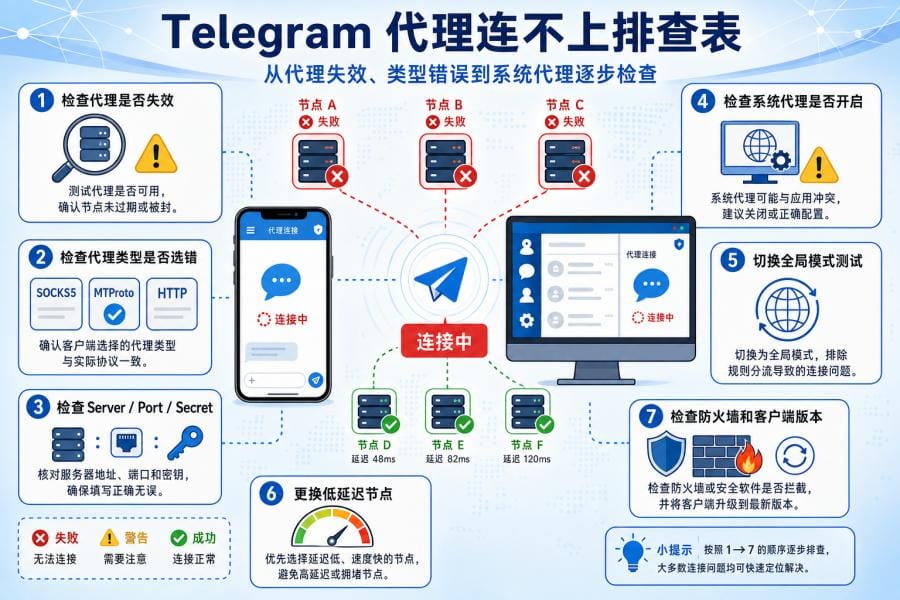
1. 检查代理是否失效
先更换另一个代理服务器,确认 Server、Port、Secret 没有复制错误。免费代理常见问题是延迟高、拥堵、失效快,所以不要把长期稳定性建立在单个免费节点上。
2. 检查代理类型是否选错
如果对方提供的是 Server + Port + Secret,应选择 MTProto;如果提供的是 Server + Port + Username + Password,通常是 SOCKS5。类型选错时,纸飞机代理信息即使填写完整,也无法正常连接。
3. 检查系统代理是否开启
使用 Clash、v2rayN 时,要确认系统代理已经开启。常见错误包括:Clash 打开了但 System Proxy 没开;v2rayN 已选择节点但没有启用系统代理;Telegram Desktop 没有使用系统代理;Windows 网络代理被其他软件覆盖。
4. 检查规则模式和节点延迟
如果 Clash 规则模式不能连接,先切换全局模式测试。全局模式可以连接,说明节点本身可用,问题多半出在规则配置。图片、视频加载慢时,优先更换低延迟节点,而不是反复修改 Telegram 设置。
5. 检查客户端和系统环境
如果代理信息正确但仍然失败,可以检查防火墙、杀毒软件、公司或学校 Wi-Fi 限制、DNS 异常、系统时间错误、Telegram 客户端过旧等问题。建议优先从 Telegram 官方下载页 获取或更新客户端,避免安装来路不明的修改版应用。
六、纸飞机代理设置的安全注意事项
第一,不要随意使用来源不明的免费代理。代理服务器可能记录连接信息,也可能随时失效。对于长期登录的重要账号,建议使用可信服务或自己能判断来源的节点。
第二,代理不等于绝对匿名。它只能改变连接路径,不代表设备绝对安全,也不代表账号行为无法被识别。使用 Telegram 时仍要开启两步验证,避免点击陌生链接,不要在陌生网站输入验证码。
第三,优先使用官方客户端。Telegram 官方应用页面说明,其应用支持开源和可复现构建验证。无论你使用纸飞机手机版还是电脑端,都建议从官网、Google Play、App Store 或可信渠道下载。
第四,遵守所在地法律法规和 Telegram 平台规则。本文只讨论 Telegram 连接设置、代理配置和故障排查,不建议将代理工具用于违规用途。
七、纸飞机代理设置常见问题 FAQ
1. 纸飞机代理设置在哪里?
手机端一般在 Telegram 设置 > 数据和存储 > 代理设置。电脑端 Telegram Desktop 一般在 Settings > Advanced > Connection Type。
2. Telegram 一直连接中怎么办?
按顺序检查网络、代理是否失效、代理类型是否选错、端口和密钥是否完整、Clash 或 v2rayN 是否开启系统代理、Telegram Desktop 是否使用系统代理。多数情况下,更换可用节点可以最快定位问题。
3. MTProto 和 SOCKS5 哪个更适合?
只用于 Telegram,优先 MTProto;已经有稳定 SOCKS5 节点,也可以在 Telegram 中手动添加 SOCKS5;如果多个软件都要代理,Clash 或 v2rayN 更灵活。
4. Clash 可以让 Telegram 走代理吗?
可以。开启 Clash 的系统代理后,让 Telegram Desktop 使用系统代理即可。规则模式不通时,先用全局模式测试节点是否可用。
5. 免费 MTProto 代理安全吗?
不一定。免费代理可能速度慢、失效快、来源不透明,不建议长期用于重要账号。更稳妥的做法是使用可信服务、官方客户端和安全登录设置。
6. 手机和电脑可以用同一个代理吗?
可以,前提是该代理支持多设备连接,并且服务方允许同时使用。MTProto 信息可以分别添加到手机和电脑;订阅节点也可以分别导入到不同设备的代理客户端。
八、总结:哪种方案更适合你?
如果你是新手,只想解决 Telegram 连接不上、一直连接中、频道加载慢等问题,优先选择内置 MTProto 代理。它配置简单,只需要服务器地址、端口和密钥,适合大多数纸飞机入门用户。
如果你是 Windows 或 macOS 用户,并且希望 Telegram、浏览器和其他软件都能稳定连接,可以选择 Clash Verge Rev 或 v2rayN。这类工具更适合长期使用,也方便切换节点和排查规则问题。
总的来说,纸飞机代理设置并不复杂。关键是确认代理类型、服务器地址、端口和密钥是否正确,再根据设备选择合适方案。新手先用 MTProto,长期用户再考虑 Clash 或 v2rayN,是更稳妥的路径。