
很多中文用户会把 Telegram 称为“纸飞机”。如果你想在电脑浏览器上使用 Telegram,不一定要安装桌面客户端,也可以直接通过 Telegram Web 网页版登录账号,查看聊天、加入群组、接收消息和发送文件。
本文会介绍 Telegram Web 怎么登录、二维码登录和手机号登录的区别、登录失败怎么办,以及使用网页版时需要注意的账号安全问题。为了避免进入仿冒网站,建议优先从 Telegram 官方网页版 进入。
一、Telegram Web 是什么?
Telegram Web 是 Telegram 的浏览器版本,也就是大家常说的纸飞机网页版。它可以在 Chrome、Edge、Safari、Firefox 等常见浏览器中打开,不需要单独安装软件。
Telegram 支持多设备同步,手机、电脑客户端和网页版可以同时使用。你在手机 Telegram 上看到的聊天记录、群组和频道,登录网页版后通常也可以同步查看。
不过需要注意:网页版适合临时使用或在办公电脑上快速查看消息。如果你长期在电脑端使用 Telegram,桌面客户端通常会更稳定。你也可以通过 Telegram 官方下载页 查看不同系统的官方版本。
二、登录前需要准备什么?
登录 Telegram Web 之前,建议先准备好以下内容:
- 一个已经注册好的 Telegram 账号
- 可以接收验证码的手机号,或已经登录 Telegram 的手机 App
- 稳定的网络环境
- 正确的 Telegram 官方网页版入口
- 不要把验证码、二维码截图或登录确认信息发给别人
如果你已经在手机上登录 Telegram,最推荐使用二维码登录。这个方式更方便,也可以减少手动输入手机号和验证码的步骤。
三、Telegram Web 怎么登录?两种常见方法
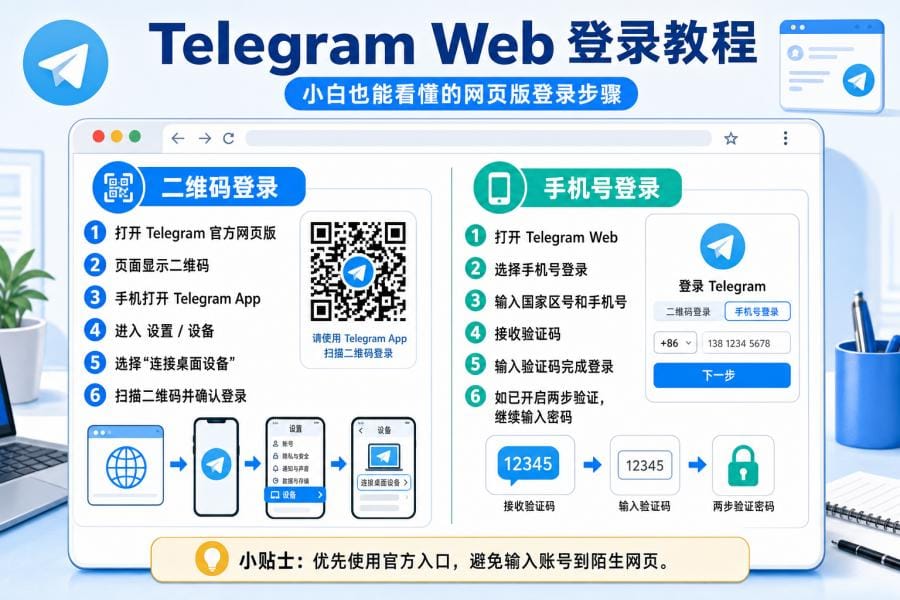
方法一:使用二维码登录
二维码登录是比较常见、也比较方便的方式。
操作步骤如下:
- 在电脑浏览器打开 Telegram 官方网页版。
- 页面上会显示一个登录二维码。
- 打开手机 Telegram App。
- 进入“设置”或“Settings”。
- 找到“设备”或“Devices”。
- 选择“连接桌面设备”或“Link Desktop Device”。
- 用手机扫描电脑网页上的二维码。
- 在手机端确认登录后,电脑网页端就会自动进入 Telegram。
如果二维码过期,可以刷新网页后重新扫描。二维码登录需要通过已经登录的 Telegram App 扫描并确认,不建议保存或转发二维码截图。
方法二:使用手机号登录
如果你暂时无法使用二维码,也可以选择手机号登录。
操作步骤如下:
- 打开 Telegram Web 页面。
- 选择使用手机号登录。
- 选择国家或地区代码。
- 输入你的 Telegram 注册手机号。
- 等待 Telegram 发送验证码。
- 输入验证码后完成登录。
- 如果账号开启了两步验证,还需要输入额外密码。
需要注意的是,Telegram 的验证码可能会先发送到你已经登录的 Telegram 设备,而不是直接通过短信发送。如果你的手机 Telegram 还能打开,建议先检查 App 内是否收到登录验证码。
四、网页版登录失败怎么办?
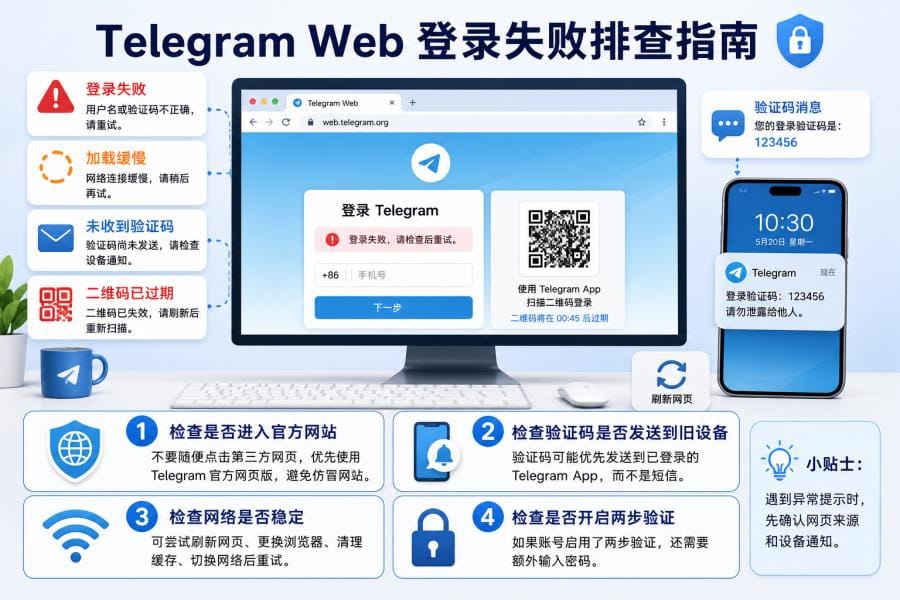
如果登录时遇到失败,可以按下面顺序排查。
1. 检查是否进入了官方网站
不要随便点击搜索结果里的“Telegram Web 登录”“网页版入口”等第三方页面。部分仿冒网站可能会诱导用户输入手机号、验证码或扫描二维码。
建议直接使用 Telegram 官方入口,不要通过不明来源的镜像站登录账号。
2. 检查验证码是否发送到旧设备
如果你的 Telegram 已经在其他设备上登录,验证码可能会优先发送到 Telegram App 内。你可以打开手机 Telegram,查看是否有来自 Telegram 的登录验证码消息。
如果完全无法接收验证码,需要确认手机号是否还能正常接收短信或电话。
3. 检查网络是否稳定
Telegram Web 需要稳定的网络连接。如果页面一直加载、二维码不显示、验证码迟迟收不到,可以尝试:
- 刷新网页
- 更换浏览器
- 清理浏览器缓存
- 切换网络环境
- 稍后再尝试登录
4. 检查是否开启两步验证
如果账号开启了两步验证,除了验证码之外,还需要输入额外密码。两步验证可以在新设备登录时增加一层密码保护。
如果你忘记两步验证密码,需要按照 Telegram 页面提示进行恢复。为了避免账号无法登录,建议设置两步验证时绑定可用的恢复邮箱。
五、使用 Telegram Web 安全吗?
Telegram Web 本身是官方提供的网页版工具,但账号安全主要取决于你是否使用官方入口,以及是否保护好登录验证码和设备权限。
建议注意以下几点:
- 不要在陌生网站输入 Telegram 验证码。
- 不要把登录二维码截图发给别人。
- 不要相信“代登录”“解封账号”“免费会员”等诱导信息。
- 在公共电脑登录后,记得退出账号。
- 定期检查 Telegram 的已登录设备。
- 开启两步验证,提高账号安全性。
- 可以阅读 Telegram 隐私政策,了解平台如何处理相关数据。
如果你只是临时在公司电脑、网吧或别人的电脑上使用 Telegram Web,使用完后一定要退出登录,并在手机 Telegram 的“设备”页面检查是否还有陌生会话。
六、网页版和 Telegram 桌面版哪个好?
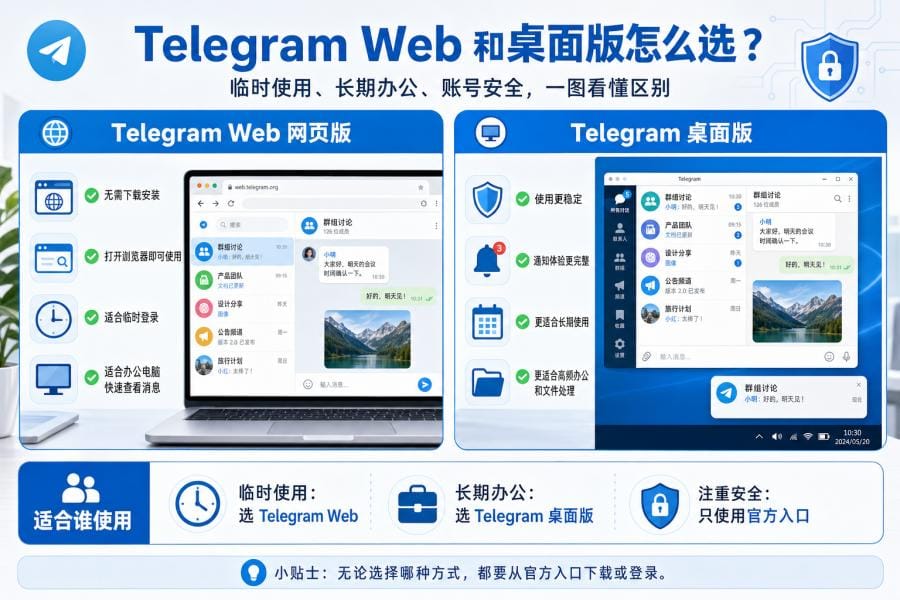
如果你只是偶尔查看消息,Telegram Web 足够使用。它不需要安装软件,打开浏览器就能登录,适合临时使用。
如果你经常在电脑上处理 Telegram 消息、群组、频道或文件,桌面版会更适合。桌面客户端通常运行更稳定,通知体验也更完整。
简单来说:
临时使用:选择 Telegram Web。
长期办公:选择 Telegram 桌面版。
账号安全优先:只使用 Telegram 官方入口,不使用第三方登录站。
七、常见问题 FAQ
1. 纸飞机网页版需要下载吗?
不需要。纸飞机网页版就是 Telegram Web,直接用浏览器打开即可使用。如果你想长期使用,也可以下载 Telegram 官方桌面版。
2. 纸飞机网页版可以用手机号登录吗?
可以。Telegram Web 支持手机号登录,但验证码可能会优先发送到已经登录的 Telegram App 中。如果收不到短信,先检查手机 Telegram 是否收到验证码。
3. 没有手机 App 可以登录 Telegram Web 吗?
如果你已经有 Telegram 账号,并且可以正常接收验证码,通常可以通过手机号尝试登录。但如果账号需要在已登录设备确认,或者开启了两步验证,就需要相应设备或密码配合。
4. Telegram Web 登录后聊天记录会同步吗?
通常会同步。Telegram 是云端通讯工具,同一个账号在手机、电脑和网页版之间可以同步聊天、群组和频道内容。
5. Telegram Web 登录安全吗?
使用官方网页版一般是安全的。风险主要来自仿冒网站、钓鱼二维码、验证码泄露和公共电脑未退出登录。建议只使用官方入口,并开启两步验证。
总结
Telegram Web 登录并不复杂,最推荐的方法是打开 Telegram 官方网页版,然后用手机 Telegram 扫描二维码登录。如果无法扫码,也可以尝试手机号验证码登录。
对于中文用户来说,搜索“纸飞机网页版怎么登录”“Telegram Web 登录”“Telegram 网页版入口”时,最重要的是分辨官方入口和仿冒页面。不要随便在第三方网站输入手机号、验证码或扫描不明二维码。长期使用 Telegram 的用户,可以优先考虑官方桌面版;临时使用时,网页版会更加方便。